
Epson L4260 mürekkep pedi sayacını sıfırlama
Epson L4260 yazılımla sıfırlanabilir. VNIT Reset Tool sayaçlarını USB kablosuyla ücretsiz okur, ücretsiz bir deneme sıfırlaması yapar ve US$6 tutarındaki bir anahtarla %0’a indirir.
Windows 11 mi kullanıyorsunuz? Önce bunu okuyunWindows 11, L4260 yazıcıyı Microsoft sürücüsüyle çalıştırabilir; o zaman program onu bulamaz. 3 adım, yaklaşık 5 dakika.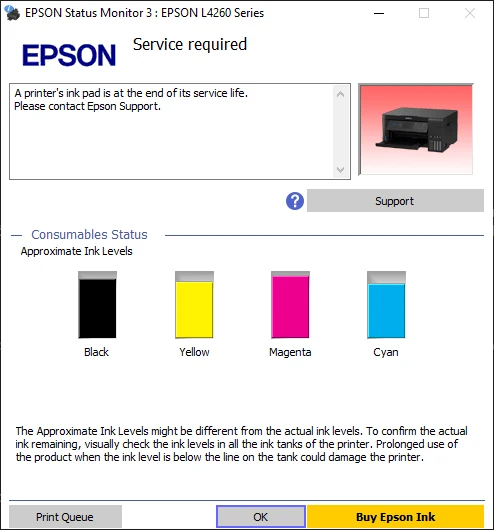
Windows veya Mac · sayaç okuma ücretsiz · yazıcı başına bir ücretsiz deneme sıfırlaması
İndirme bağlantısını e-postanıza gönderelim: daha sonra Windows bilgisayarınızda veya Mac’inizde açın. Sayacı okumak ücretsizdir.
Gönderildi. E-postayı bilgisayarınızda açın.
Çok fazla istek. Birkaç dakika sonra tekrar deneyin.
Bu e-posta adresi geçerli görünmüyor.
E-posta şu anda gönderilemedi. Daha sonra tekrar deneyin.
Windows’ta Epson L4260 yazıcıyı Microsoft’un değil, Epson’un sürücüsüyle kurun. Sürücüyü bu model için Epson’un sitesinden indirin. Windows yazıcıyı kendisi Microsoft sürücüsüyle kurduysa (Windows Ready Print veya Microsoft IPP Class Driver), yazdırabilir ama program çoğu zaman USB üzerinden okuyamaz ve sıfırlayamaz. Epson sürücüsüne nasıl dönülür.
Epson L4260 nerelerde sıfırlandı
21 adet Epson L4260, 1 Ekim 2026 ile 31 Ekim 2026 arasında VNIT Reset Tool ile sıfırlandı, 13 ülkede. Seri numarasına göre, programın sıfırlamadan sonra gönderdiği raporlardan sayıldı; seri numaralarını ve kişisel verileri yayınlamıyoruz.
Ülkeler, en sıktan en seyreğe: Filipinler, Hindistan, Brezilya, Endonezya, Kenya, Çin, Cezayir, Meksika, Peru, Suudi Arabistan, Singapur, Amerika Birleşik Devletleri ve 1 ülke daha.
Kullanılan bağlantı: USB kablosu · bilgisayarlar: Windows ve Mac.
Epson L4260 atık mürekkep sayaçları
VNIT Reset Tool, Epson L4260 üzerinde bu sayaçları okur ve sıfırlar. Bir sayaç sınırına ulaştığında yazıcı durur.
| Sayaç | Nedir | Sınır |
|---|---|---|
| Main pad | Yazıcı gövdesinin içindeki ana ped | 10.913 puan |
| Platen pad | Kağıt yolunun yakınındaki ped, kenarlıksız baskıda kullanılır | 1.631 puan |
| Ink system pad | Yeni tanklı modellerde bulunan bir başka ped sayacı | 1.530 puan |
Program her sayacı sınırın yüzdesi olarak gösterir. %100, sınıra ulaşıldığı anlamına gelir. Sayaç adları programda bu şekilde (İngilizce) görünür.
Epson L4260 bunu size nasıl bildirir
Atık mürekkep sayacı sınırına ulaştığında Epson L4260 yazdırmayı durdurur. Bilgisayarda Epson sürücüsü mürekkep pedinin kullanım ömrünün sonunda olduğunu bildirir (İngilizce Windows’ta “Service Required”); yazıcıda hata ışıkları yanıp söner veya ekranda bir mesaj görünür. Hiçbir şey bozulmadı: bir sayaç sınırına ulaştı.
Epson L4260 videosunu YouTube’da izleyin (İngilizce) →
Bu videoda (İngilizce): Epson L4260 mürekkep pedi sayacını sıfırlama
Epson L4260 yazıcıyı USB kablosuyla bağlayın
Epson L4260 Wi-Fi üzerinden yanıt verir ama sayacın Wi-Fi ile okunmasına veya sıfırlanmasına izin vermez. USB kablosuyla bağlayın. Program yazıcıyı Wi-Fi ile bulur ama sayacı okuyamazsa arızalı değildir: kabloyu takın ve Check Printer’a yeniden basın.
Windows 11: Epson L4260 yazdırıyor ama program onu bulamıyor
24 Ekim 2026 – 22 Kasım 2026 arasında uygulama raporlarımızda 19 Windows 11 bilgisayar, L4260 yazıcıyı USB’de Epson’un değil Microsoft’un sürücüsüyle (Windows Ready Print) çalıştırıyordu. Yazıcı yazdırır ama program onu bulamaz. Üç adımda, yaklaşık 5 dakikada düzelir:
- Kırmızı çerçevedeki iki anahtarı kapatın
- Ayarlar › Bluetooth ve cihazlar › Yazıcılar ve tarayıcılar sayfasını açın.
- Yazıcı tercihleri bölümüne inin (İngilizce: Printer preferences).
- İki anahtarı da kapatın: Default install printers using Windows Ready Print ve Let Windows manage my default printer (sizde Türkçe yazabilir, yerleri resimdekiyle aynıdır).
- Hemen üstteki Windows korumalı yazdırma moduna (Windows protected print mode) bakın. Kapatma düğmesi (Turn off) varsa basın. Set up yazıyorsa zaten kapalıdır.
Bir anahtar yoksa atlayın.
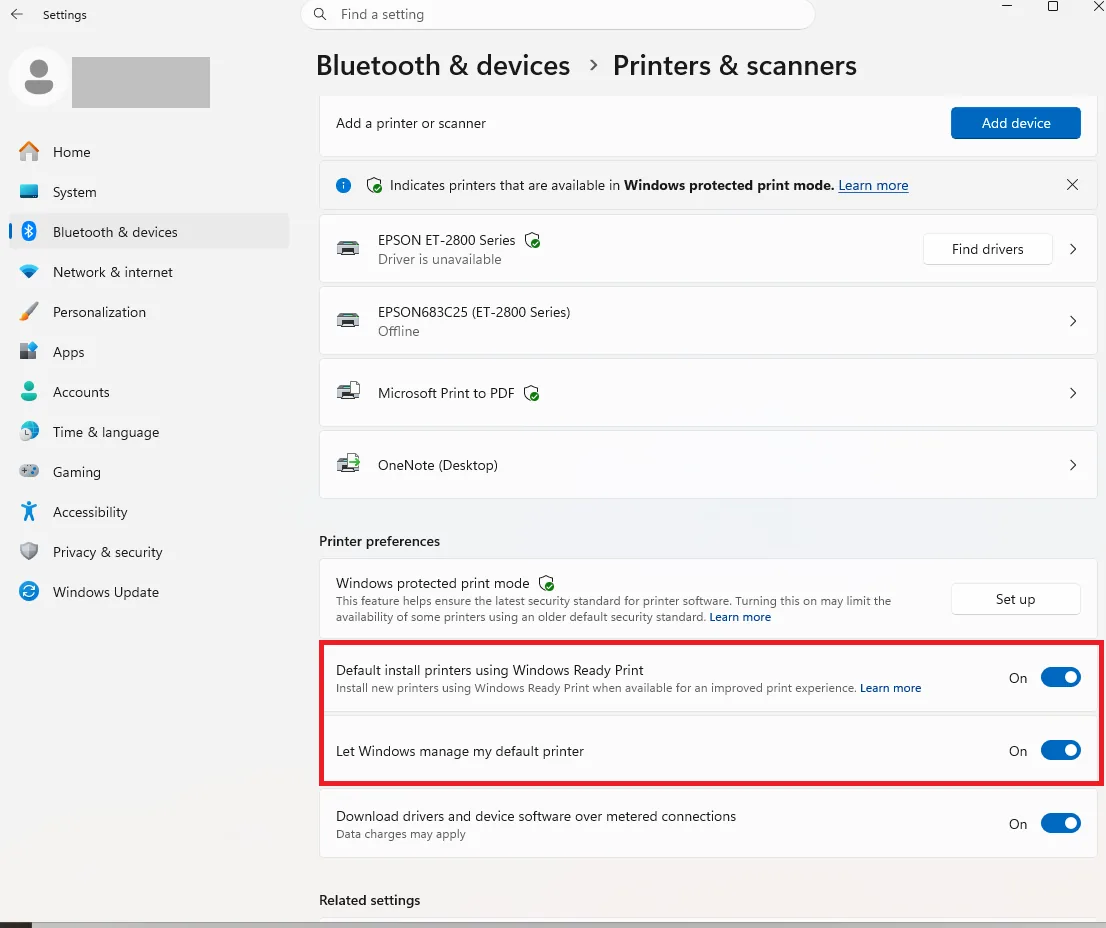
Resimde iki anahtar da hâlâ On. İkisini de kapatın (Off). - Epson sürücüsünü indirip kurun, USB seçin
- Yazıcı açık olsun. USB kablosu yazıcıdan doğrudan bilgisayara takılı kalsın.
- L4260 için Epson sürücüsünü indirin: Epson L4260.
- İndirdiğiniz dosyayı açın ve ekrandaki adımları izleyin.
- Yazıcının nasıl bağlandığı sorulursa Wi-Fi değil, USB seçin.
- Yazıcı bulunana kadar bekleyin (1–2 dakika).
- Yazıcı hâlâ bulunamadı mı? Windows’u yeniden başlatın, ardından indirdiğiniz dosyayı tekrar açıp kurun. Sorulursa USB seçin.
- Yazıcıyı yeniden kontrol edin
- VNIT Reset Tool’da Disconnect, ardından Connect düğmesine basın.
- Check Printer düğmesine basın.
Sayaçlar görünüyorsa sorun çözülmüştür.
Hâlâ bulamıyor mu? Programda Chat with support düğmesine basın, adım adım yardımcı olalım; ya da bir teknisyen yapsın: uzaktan sıfırlama (İngilizce), anahtar dahil US$10. Ayrıntılı rehber (İngilizce).
Epson L4260 yazıcıyı Mac’te sıfırlama
Aynı program macOS 11 veya daha yeni sürümlerde, Intel ve Apple silicon (M1 ve sonrası) Mac’lerde yerel olarak çalışır: Windows, Boot Camp veya sanal makine gerekmez. Epson L4260 yazıcıyı USB kablosuyla bağlayın (yalnızca USB-C’li MacBook’lar için adaptör gerekir). İlk açılışta macOS, Sistem Ayarları → Gizlilik ve Güvenlik → Yine de Aç ile onay ister. Ekran görüntülü Mac rehberi (İngilizce).
Tahmin değil, ölçüm: 1 Kasım 2026 itibarıyla programımızın gönderdiği sıfırlama raporları, Epson L4260 yazıcının bir Mac’te USB ile sıfırlandığını gösteriyor.
Epson L4260 Adjustment Program mı arıyorsunuz?
Epson L4260 Adjustment Program, Epson’un teknisyenler için servis programıdır: her model için ayrı, yalnızca Windows, sayacın dışında pek çok işlevi olan bir program (EEPROM ayarları, kafa kimliği, hizalama). İnternette dolaşan kopyalar bilinmeyen kaynaklardan gelir ve başka bir modele veya bölgeye ait olabilir. Epson L4260 mürekkep pedi hatasıyla durduysa, atık mürekkep sayaçlarını (Main pad, Platen pad, Ink system pad) sıfırlamanız yeterlidir. VNIT Reset Tool tam olarak bunu Windows ve Mac’te yapar ve sayaç okuması ücretsizdir. Adjustment Program nedir (İngilizce).
Epson L4260 mürekkep pedi sayacı nasıl sıfırlanır
- 01VNIT Reset Tool’u indirin ve ZIP’ten çıkarınWindows 7–11 veya macOS 11+. Önce çıkarın: ZIP’in içinden açılırsa hata verir. Her adımın ekran görüntüleri: Windows’ta · Mac’te (İngilizce).
- 02Epson L4260 yazıcıyı bağlayın ve Check Printer’a basınUSB kablosunu takın. Epson L4260 Wi-Fi üzerinden okunamaz ve sıfırlanamaz. Yazıcıyı açın. Program modeli, seri numarasını ve her sayacı gösterir. Bilgisayar internete bağlı olmalıdır.
- 03Ücretsiz denemeyi kullanın veya anahtarınızı girinDeneme, %90 veya üzerindeki bir sayacı %80’e indirir. US$6 tutarındaki bir anahtar %0’a indirir.
- 04Yazıcıyı güç düğmesiyle kapatıp açınYeniden başlatmadan yazıcı eski hatayı göstermeye devam eder.
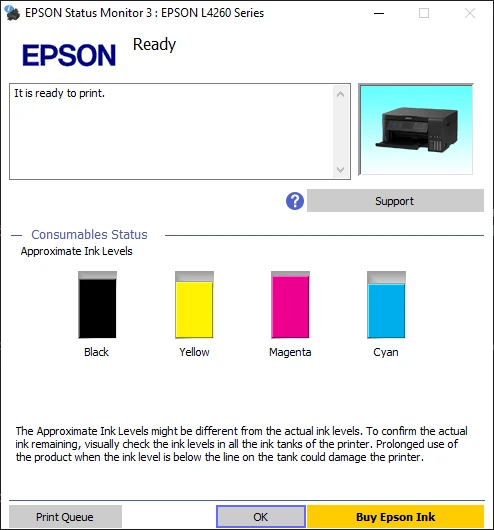
Video: Epson L4260 adım adım sıfırlama
48 saniye, sessiz, program İngilizce. Programın Epson L4260 demo modunda kaydedildi: örnek anahtar ve seri numarası gerçek değildir. Yazıcınızı USB kablosuyla bağlayın.
Göreceğiniz ekranlar
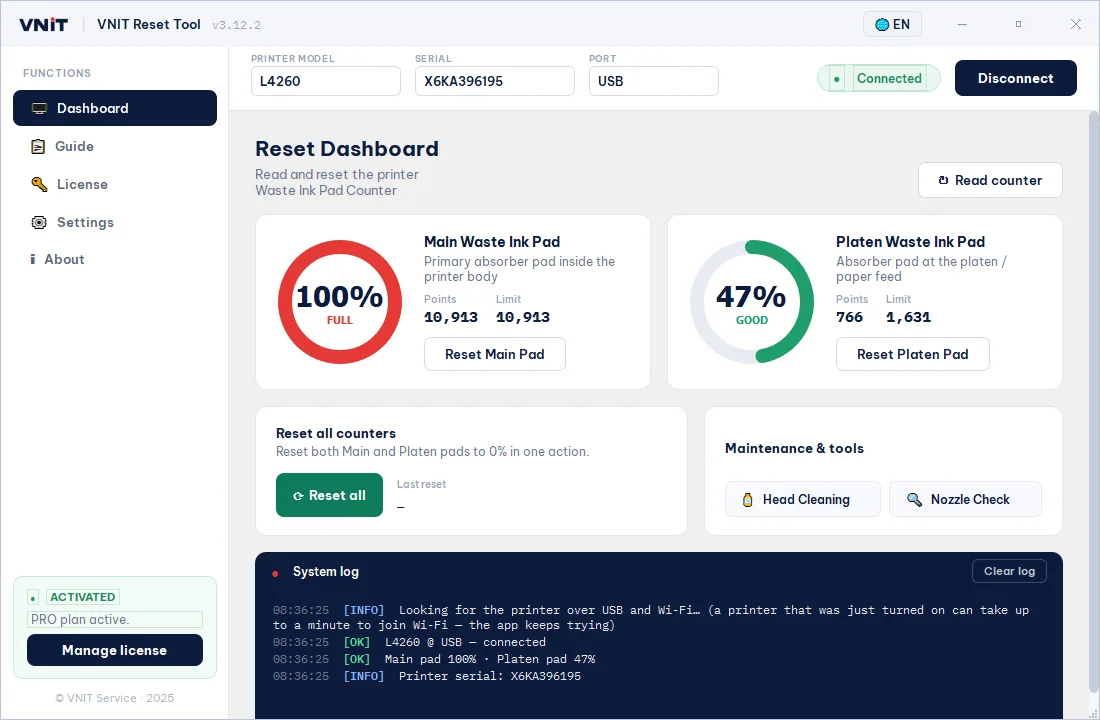
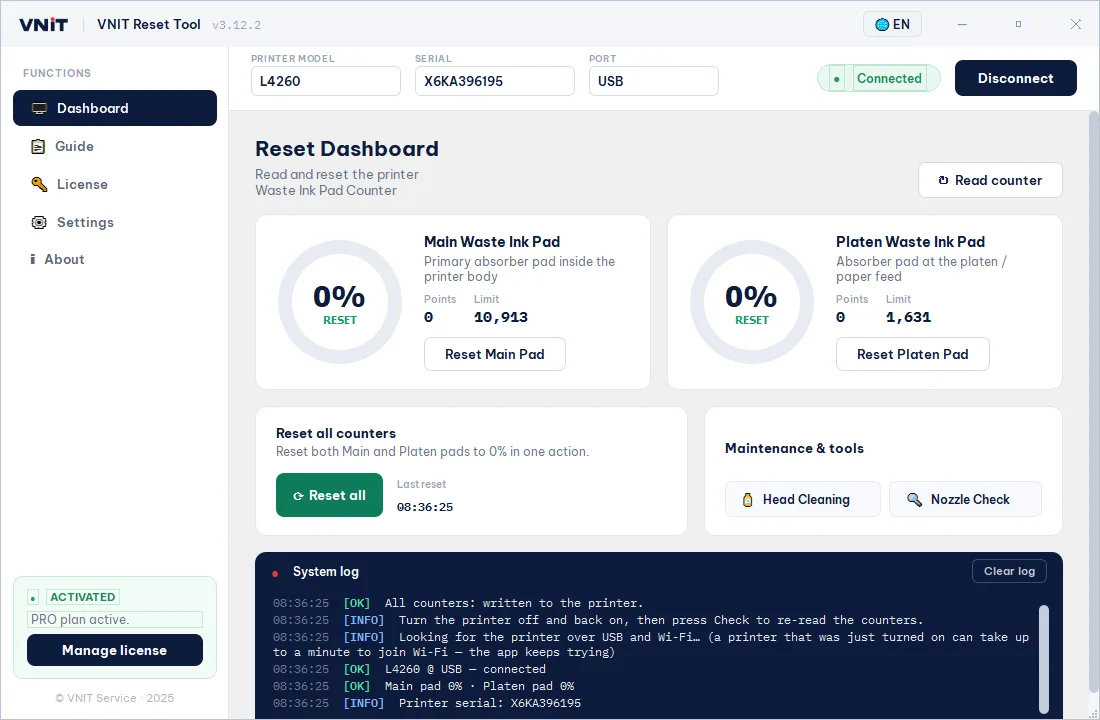
Programın Epson L4260 demo modundan ekranlar. Yazıcınızın seri numarası ve sayaç değerleri farklı olacaktır.
Sıfırlamadan sonra: pedlere dikkat edin
Sıfırlama sayacı değiştirir, pedleri değil. Epson L4260 çok baskı yaptıysa, mürekkep sızıntısını önlemek için pedleri yıkayın veya değiştirin ya da harici bir atık mürekkep kabı takın. Epson’a göre ped, kullanıcının kendi değiştirebileceği bir parça değildir. Nasıl yapılır (İngilizce).
Epson L4260 hakkında sorular
Bu, Epson L4260 Adjustment Program mı?
Hayır. Adjustment Program, Epson’un teknisyenler için servis programıdır; yalnızca Windows’ta çalışır, her model için ayrıdır ve pek çok servis işlevi vardır. VNIT Reset Tool yalnızca Epson L4260 atık mürekkep sayaçlarını Windows ve Mac’te okur ve sıfırlar; mürekkep pedi hatası için bu yeterlidir.
Ücretsiz deneme işe yaradı. Yine de anahtar gerekir mi?
Şimdilik hayır. Deneme sayacı %80’e indirir, bu yüzden hata, anahtarla %0’a tam sıfırlamaya göre daha erken geri gelir.
Epson L4260 ile aynı sıfırlama ailesi
Bu modeller Epson L4260 ile aynı sayaçlara sahiptir ve aynı şekilde sıfırlanır.