
Reiniciar el contador de almohadillas de la Epson L4260
La L4260 se puede reiniciar por software. VNIT Reset Tool lee gratis sus contadores con un cable USB, hace un reinicio de prueba gratis y los deja en 0% con una clave de US$6.
¿Usas Windows 11? Lee esto primeroWindows 11 puede usar la L4260 con el driver de Microsoft y entonces la herramienta no la encuentra. 3 pasos, unos 5 minutos.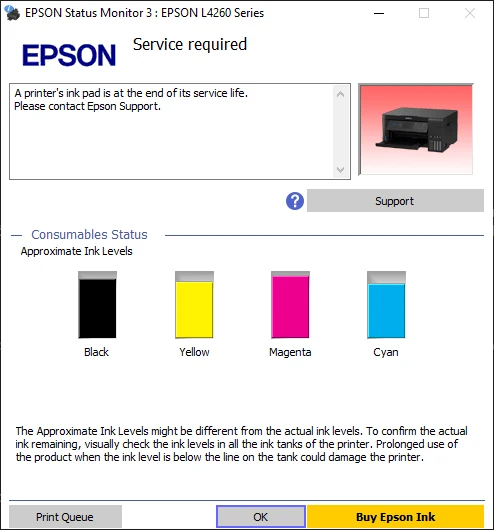
Windows o Mac · leer el contador es gratis · un reinicio de prueba gratis por impresora
Te enviamos el enlace de descarga por correo para que lo abras luego en tu PC con Windows o tu Mac. Leer el contador es gratis.
Enviado. Abre el correo en tu computadora.
Demasiadas solicitudes. Inténtalo de nuevo en unos minutos.
Eso no parece una dirección de correo.
No pudimos enviar el correo ahora. Inténtalo más tarde.
En Windows, instala la L4260 con el driver de Epson, no con el de Microsoft. Descárgalo de la web de Epson para este modelo. Si Windows instaló la impresora por su cuenta con un driver de Microsoft (Windows Ready Print o Microsoft IPP Class Driver), puede que siga imprimiendo, pero la herramienta muchas veces no puede leerla ni reiniciarla por USB. Cómo volver al driver de Epson.
Dónde se ha reiniciado la L4260
21 impresoras L4260 se reiniciaron con VNIT Reset Tool entre el 1 de octubre de 2026 y el 31 de octubre de 2026, en 13 países. Contadas por número de serie a partir de los informes que envía la app tras un reinicio; no publicamos números de serie ni datos personales.
Países, de más a menos: Filipinas, India, Brasil, Indonesia, Kenia, China, Argelia, México, Perú, Arabia Saudí, Singapur, Estados Unidos y 1 más.
Conexión usada: cable USB · computadoras: Windows y Mac.
Contadores de tinta residual de la L4260
VNIT Reset Tool lee y reinicia estos contadores de la L4260. La impresora se detiene cuando un contador llega a su límite.
| Contador | Qué es | Límite |
|---|---|---|
| Main pad | La almohadilla principal, dentro del cuerpo de la impresora | 10.913 puntos |
| Platen pad | La almohadilla junto al recorrido del papel, la usa la impresión sin márgenes | 1631 puntos |
| Ink system pad | Otro contador de almohadilla que tienen los modelos de tanque de tinta más nuevos | 1530 puntos |
La herramienta muestra cada contador como porcentaje de su límite. 100% significa que llegó al límite. Los nombres de los contadores aparecen así en la app (en inglés).
Cómo te avisa la L4260
Cuando su contador de tinta residual llega al límite, la L4260 deja de imprimir. En la computadora, el driver de Epson avisa que las almohadillas de tinta llegaron al final de su vida útil (en Windows en inglés, «Service Required»); en la impresora parpadean luces de error o la pantalla muestra un mensaje. No hay nada roto: un contador llegó a su límite.
Ver el video de la L4260 en YouTube (en inglés) →
En este video (en inglés): cómo reiniciar el contador de almohadillas de la Epson L4260
Conecta la L4260 con un cable USB
La L4260 responde por Wi-Fi, pero no deja leer ni reiniciar el contador por esa vía. Conéctala con un cable USB. Si la herramienta encuentra la impresora por Wi-Fi pero no puede leer el contador, no está fallando: conecta el cable y vuelve a pulsar Check Printer.
Windows 11: la L4260 imprime, pero la herramienta no la encuentra
Del 24 de octubre de 2026 al 22 de noviembre de 2026, los informes de nuestra app mostraron 19 PC con Windows 11 que usaban la L4260 por USB con el driver de Microsoft (Windows Ready Print) en vez del de Epson. La impresora imprime, pero la herramienta no la encuentra. Se arregla en tres pasos, unos 5 minutos:
- Desactiva los dos interruptores del recuadro rojo
- Abre Configuración › Bluetooth y dispositivos › Impresoras y escáneres.
- Baja hasta Preferencias de impresora (Printer preferences).
- Pon los dos interruptores en Desactivado: el que nombra Windows Ready Print (Default install printers using Windows Ready Print) y Permitir que Windows administre mi impresora predeterminada (Let Windows manage my default printer).
- Justo arriba está el modo de impresión protegida de Windows (Windows protected print mode). ¿Hay un botón Desactivar (Turn off)? Púlsalo. Si dice Set up, ya está desactivado.
¿No aparece alguno? Sáltalo.
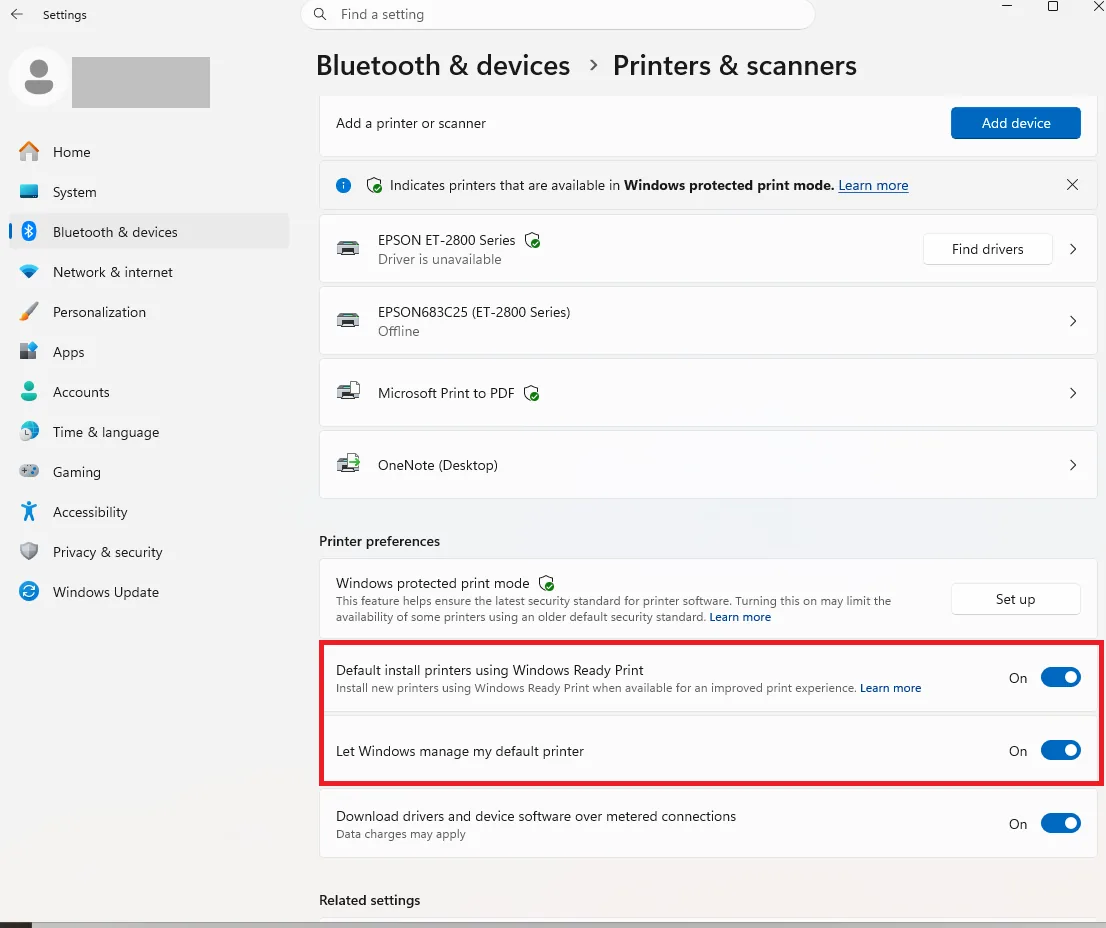
En la imagen los dos interruptores siguen en On. Desactiva los dos. - Descarga e instala el driver de Epson, elige USB
- Impresora encendida. Cable USB directo de la impresora a la PC, y déjalo conectado.
- Descarga el driver de Epson para la L4260: Epson L4260.
- Abre el archivo descargado y sigue las pantallas.
- Si pregunta cómo está conectada la impresora, elige USB, no Wi-Fi.
- Espera a que encuentre la impresora (1–2 minutos).
- ¿Sigue sin encontrar la impresora? Reinicia Windows, abre otra vez el archivo descargado e instala. Si pregunta, elige USB.
- Vuelve a comprobar la impresora
- En VNIT Reset Tool pulsa Disconnect y luego Connect.
- Pulsa Check Printer.
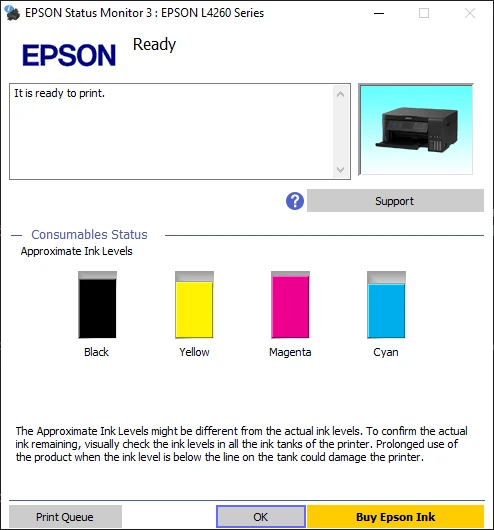
Aparecen los contadores: ya está arreglado.
Epson también recomienda dejar Windows Ready Print desactivado para sus impresoras. ¿Sigue sin aparecer? Pulsa Chat with support en la app y te guiamos paso a paso, o deja que lo haga un técnico: reinicio a distancia, US$10 con la clave incluida. Guía completa.
Reiniciar la L4260 en una Mac
La misma app funciona de forma nativa en macOS 11 o posterior, en Mac con Intel y con Apple silicon (M1 y posteriores), así que no necesitas Windows, Boot Camp ni una máquina virtual. Conecta la L4260 con un cable USB (las MacBook que solo tienen USB-C necesitan un adaptador). La primera vez, macOS te pide confirmar en Ajustes del Sistema → Privacidad y seguridad → Abrir igualmente. Guía para Mac con capturas · Qué programas de reinicio Epson funcionan en Mac.
Medido, no supuesto: hasta el 1 de noviembre de 2026, los informes de reinicio que envía nuestra app muestran la L4260 reiniciada por USB en una Mac.
¿Buscas el Adjustment Program de la Epson L4260?
El Adjustment Program de Epson para la L4260 es el software de servicio de Epson para técnicos: un programa por modelo, solo para Windows, con muchas funciones además del contador (ajustes de EEPROM, ID del cabezal, alineación). Las copias que circulan en internet vienen de fuentes desconocidas y pueden ser de otro modelo o región. Si la L4260 se detiene con el error de almohadillas, solo necesitas reiniciar sus contadores de tinta residual (Main pad, Platen pad, Ink system pad). VNIT Reset Tool hace ese único trabajo, en Windows y Mac, y leer el contador es gratis. Qué es el Adjustment Program · Cómo reconocer una descarga insegura.
Cómo reiniciar el contador de almohadillas de la Epson L4260
- 01Descarga VNIT Reset Tool y descomprímeloWindows 7–11 o macOS 11+. Descomprímelo primero: abrirlo desde dentro del zip da errores. Capturas de cada paso: en Windows · en Mac.
- 02Conecta la L4260 y pulsa Check PrinterConecta el cable USB. La L4260 no se puede leer ni reiniciar por Wi-Fi. Enciende la impresora. La herramienta muestra el modelo, el número de serie y cada contador. La computadora necesita internet.
- 03Haz la prueba gratis o escribe tu claveLa prueba baja un contador de 90% o más al 80%. Una clave de US$6 lo deja en 0%.
- 04Apaga la impresora y vuelve a encenderlaSi no lo haces, la impresora sigue mostrando el error anterior.
Video: reiniciar la L4260 paso a paso
48 segundos, sin sonido, app en inglés. Grabado en el modo demo de la herramienta para la L4260: la clave y el número de serie de ejemplo no son reales. Conecta tu impresora con un cable USB.
Lo que vas a ver
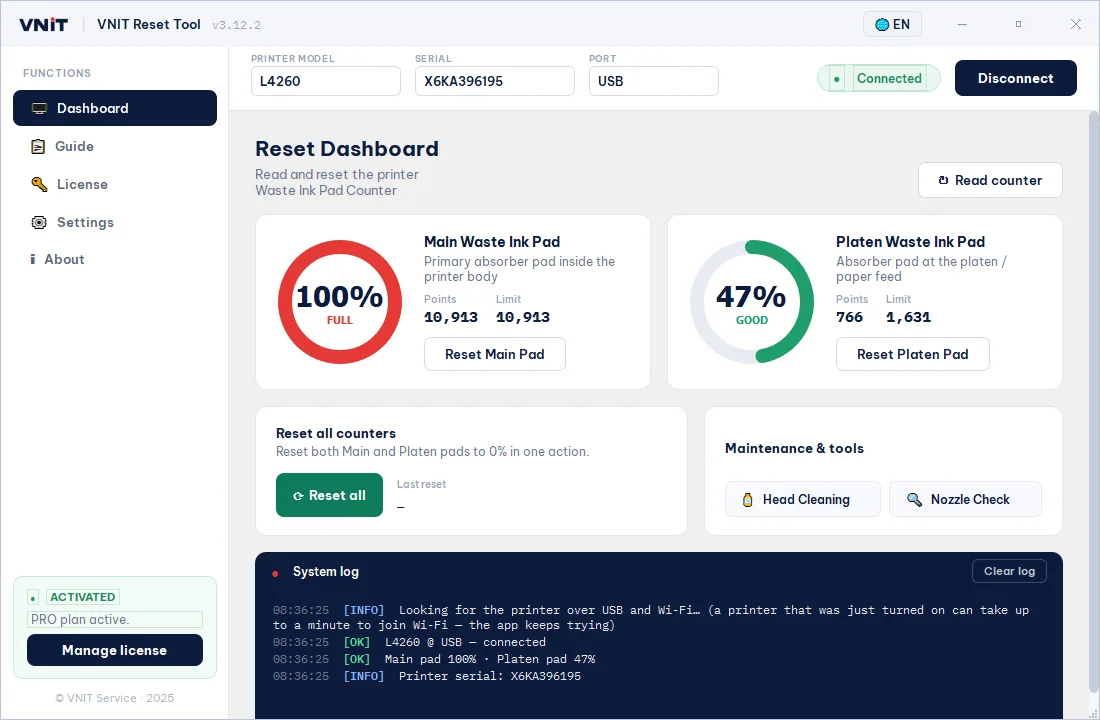
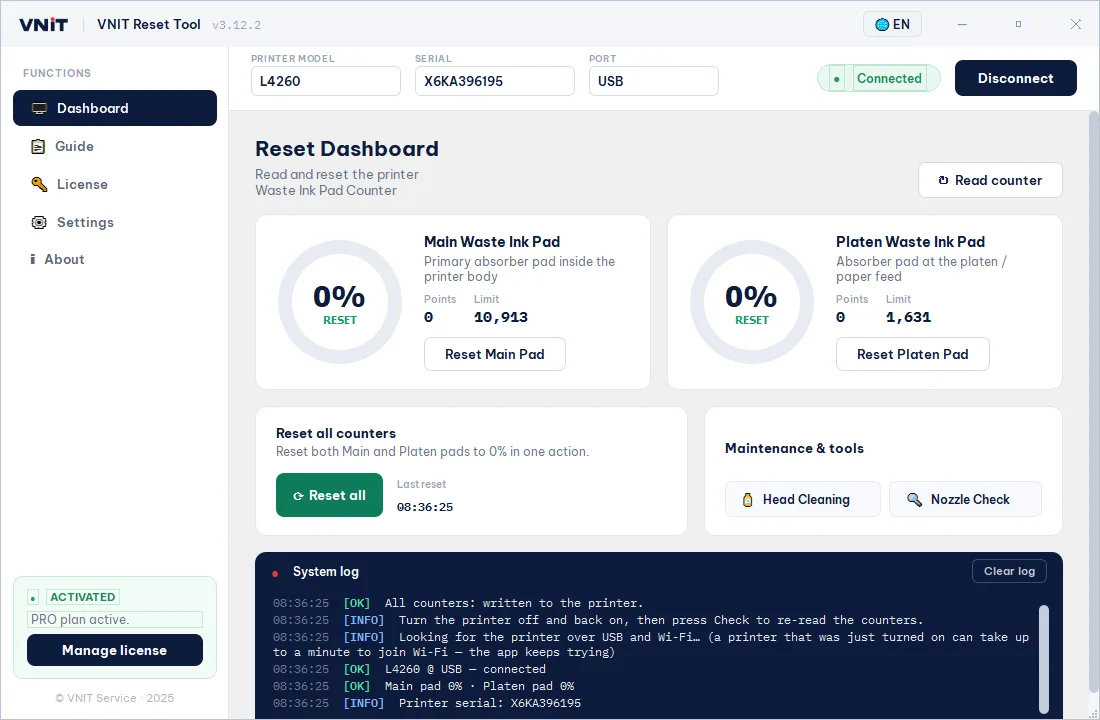
Pantallas del modo demo de la herramienta para la L4260. El número de serie y los valores de los contadores de tu impresora serán distintos.
Después del reinicio: ocúpate de las almohadillas
El reinicio cambia el contador, no las almohadillas. Si la L4260 ha impreso mucho, lava o cambia las almohadillas, o instala un depósito externo de tinta residual, para que la tinta no se derrame. Cómo hacerlo.
Preguntas sobre la L4260
¿Esto es el Adjustment Program de la Epson L4260?
No. El Adjustment Program es el software de servicio de Epson para técnicos en Windows, uno por modelo, con muchas funciones de servicio. VNIT Reset Tool solo lee y reinicia los contadores de tinta residual de la L4260, en Windows y Mac, que es todo lo que necesita el error de almohadillas.
La prueba gratis funcionó. ¿Igual necesito una clave?
No de inmediato. La prueba deja el contador en el 80%, así que el error vuelve antes que después de un reinicio completo a 0% con una clave.
Misma familia de reinicio que la L4260
Estos modelos comparten los contadores de la L4260 y se reinician igual.