
Azzerare il contatore dei tamponi di inchiostro della Epson ET-2870
La Epson ET-2870 si azzera via software. VNIT Reset Tool legge gratis i suoi contatori via cavo USB, fa un reset di prova gratuito e li riporta allo 0% con una chiave da 6 USD.
Usi Windows 11? Leggi prima quiWindows 11 può usare la ET-2870 con il driver Microsoft e allora il programma non la trova. 3 passaggi, circa 5 minuti.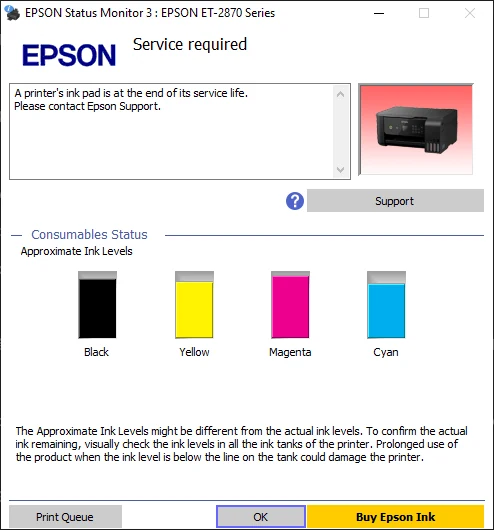
Windows o Mac · lettura del contatore gratuita · un reset di prova gratuito per stampante
Ti mandiamo il link di download via e-mail: aprilo più tardi sul tuo PC Windows o sul Mac. La lettura del contatore è gratuita.
Inviato. Apri l’e-mail sul computer.
Troppe richieste. Riprova tra qualche minuto.
Questo indirizzo e-mail non sembra valido.
Al momento non è stato possibile inviare l’e-mail. Riprova più tardi.
Su Windows, installa la Epson ET-2870 con il driver di Epson, non con quello di Microsoft. Scaricalo dal sito Epson per questo modello. Se Windows ha installato la stampante da solo con un driver Microsoft (Windows Ready Print o Microsoft IPP Class Driver), forse stampa ancora, ma spesso il programma non riesce né a leggerla né ad azzerarla via USB. Come rimettere il driver Epson.
Contatori dell’inchiostro di scarto della Epson ET-2870
VNIT Reset Tool legge e azzera questi contatori sulla Epson ET-2870. La stampante si ferma quando un contatore raggiunge il limite.
| Contatore | Che cos’è | Limite |
|---|---|---|
| Main pad | Il tampone principale, nel corpo della stampante | 6346 punti |
| Platen pad | Il tampone vicino al percorso della carta, usato dalla stampa senza margini | 3416 punti |
| Ink system pad | Un altro contatore dei tamponi presente sui modelli a serbatoi più recenti | 1300 punti |
Il programma mostra ogni contatore in percentuale del suo limite. 100% significa che il limite è raggiunto. I nomi dei contatori compaiono così nel programma (in inglese).
Come ti avvisa la Epson ET-2870
Quando il contatore dell’inchiostro di scarto raggiunge il limite, la Epson ET-2870 smette di stampare. Sul computer, il driver Epson indica che i tamponi di inchiostro sono a fine vita (su Windows in inglese, «Service Required»); sulla stampante lampeggiano le spie di errore o il display mostra un messaggio. Non c’è niente di rotto: un contatore ha raggiunto il limite.
Sui modelli EcoTank con display, l’avviso compare con il codice W-11 o W-14, e il blocco con E-11 o E-12. Cosa significano i codici EcoTank legati ai tamponi.
Guarda il video della Epson ET-2870 su YouTube (in inglese) →
In questo video (in inglese): azzerare il contatore dei tamponi di inchiostro della Epson ET-2870
Collega la Epson ET-2870 con un cavo USB
La Epson ET-2870 risponde in Wi-Fi, ma in questo modo non permette né di leggere né di azzerare il contatore. Collegala con un cavo USB. Se il programma trova la stampante in Wi-Fi ma non riesce a leggere il contatore, non è guasto: collega il cavo e premi di nuovo Check Printer.
Windows 11: la Epson ET-2870 stampa, ma il programma non la trova
I rapporti del nostro programma lo mostrano anche per la ET-2870: Windows 11 la usa via USB con il driver Microsoft (Windows Ready Print) invece di quello Epson. La stampante stampa, ma il programma non la trova. Si risolve in tre passaggi, circa 5 minuti:
- Disattiva le due opzioni nel riquadro rosso
- Apri Impostazioni › Bluetooth e dispositivi › Stampanti e scanner.
- Scorri in basso fino a Preferenze stampante (Printer preferences).
- Disattiva entrambe le opzioni: quella che nomina Windows Ready Print (Default install printers using Windows Ready Print) e Consenti a Windows di gestire la stampante predefinita (Let Windows manage my default printer).
- Subito sopra c’è la modalità di stampa protetta da Windows (Windows protected print mode). C’è il pulsante Disattiva (Turn off)? Premilo. Se c’è scritto Set up, è già disattivata.
Un’opzione non c’è? Saltala.
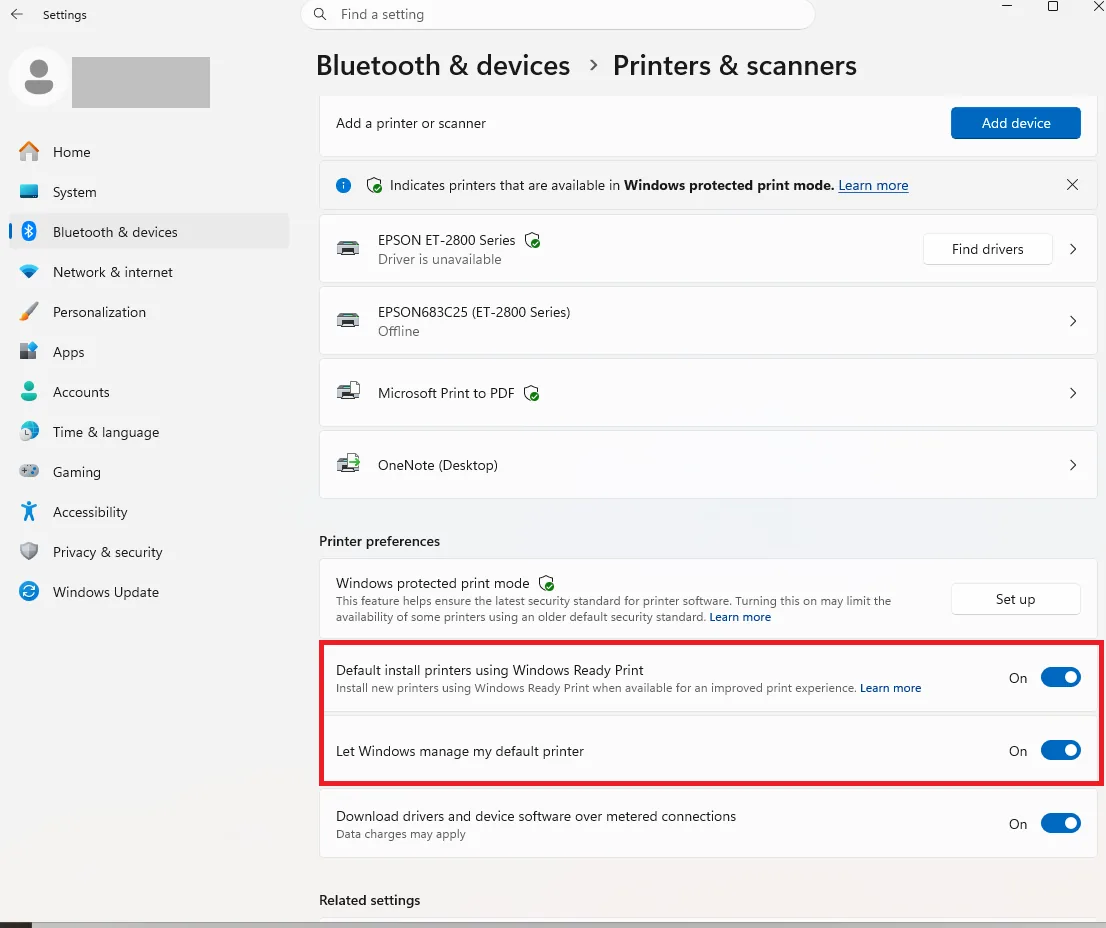
Nell’immagine entrambe le opzioni sono ancora su On. Disattivale tutte e due. - Scarica e installa il driver Epson, scegli USB
- Stampante accesa. Cavo USB dalla stampante direttamente al PC, e lascialo collegato.
- Scarica il driver Epson per la ET-2870: Epson ET-2870.
- Apri il file scaricato e segui le schermate.
- Se chiede come è collegata la stampante, scegli USB, non Wi-Fi.
- Aspetta che trovi la stampante (1–2 minuti).
- Stampante ancora non trovata? Riavvia Windows, poi riapri il file scaricato e installa. Se lo chiede, scegli USB.
- Controlla di nuovo la stampante
- In VNIT Reset Tool premi Disconnect, poi Connect.
- Premi Check Printer.
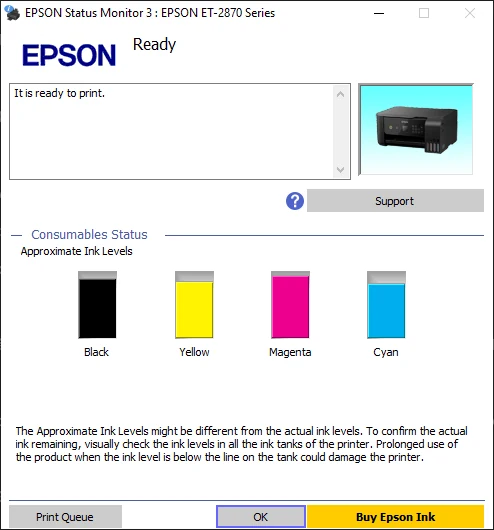
Compaiono i contatori: è risolto.
Anche Epson consiglia di lasciare Windows Ready Print disattivato per le sue stampanti. Ancora non trovata? Premi Chat with support nel programma e ti guidiamo passo passo, oppure lascia fare a un tecnico: reset da remoto, 10 USD chiave inclusa. Guida completa.
Azzerare la Epson ET-2870 su Mac
Lo stesso programma funziona in modo nativo su macOS 11 o più recente, sui Mac Intel e Apple silicon (M1 e successivi): non servono Windows, Boot Camp né una macchina virtuale. Collega la Epson ET-2870 con un cavo USB (i MacBook che hanno solo USB-C hanno bisogno di un adattatore). La prima volta macOS chiede una conferma in Impostazioni di Sistema → Privacy e sicurezza → Apri comunque. Guida Mac con schermate · Quali strumenti di reset Epson funzionano su Mac.
Cerchi l’Adjustment Program della Epson ET-2870?
L’Adjustment Program di Epson per la Epson ET-2870 è il programma di assistenza di Epson per i riparatori: un programma per modello, solo per Windows, con molte funzioni oltre al contatore (impostazioni EEPROM, ID della testina, allineamento). Le copie che girano online vengono da fonti sconosciute e possono essere di un altro modello o di un’altra regione. Se la Epson ET-2870 si ferma con l’errore dei tamponi, basta azzerare i suoi contatori dell’inchiostro di scarto (Main pad, Platen pad, Ink system pad). VNIT Reset Tool fa esattamente questo, su Windows e Mac, e la lettura del contatore è gratuita. Cos’è l’Adjustment Program · Riconoscere un download sospetto.
Come azzerare il contatore dei tamponi di inchiostro della Epson ET-2870
- 01Scarica VNIT Reset Tool ed estrailoWindows da 7 a 11 o macOS 11+. Estrai prima lo ZIP: avviato dall’interno dello ZIP dà errori. Schermate di ogni passaggio: su Windows · su Mac.
- 02Collega la Epson ET-2870 e premi Check PrinterCollega il cavo USB. La Epson ET-2870 non si può né leggere né azzerare in Wi-Fi. Accendi la stampante. Il programma mostra il modello, il numero di serie e ogni contatore. Il computer deve essere connesso a Internet.
- 03Avvia la prova gratuita o inserisci la chiaveLa prova porta un contatore dal 90% o più all’80%. Una chiave da 6 USD lo riporta allo 0%.
- 04Spegni e riaccendi la stampanteSenza riavvio, la stampante mostra ancora il vecchio errore.
Video: azzerare la Epson ET-2870 passo passo
48 secondi, senza audio, programma in inglese. Registrato nella modalità demo del programma per la Epson ET-2870: la chiave e il numero di serie d’esempio non sono reali. Collega la tua stampante con un cavo USB.
Cosa vedrai
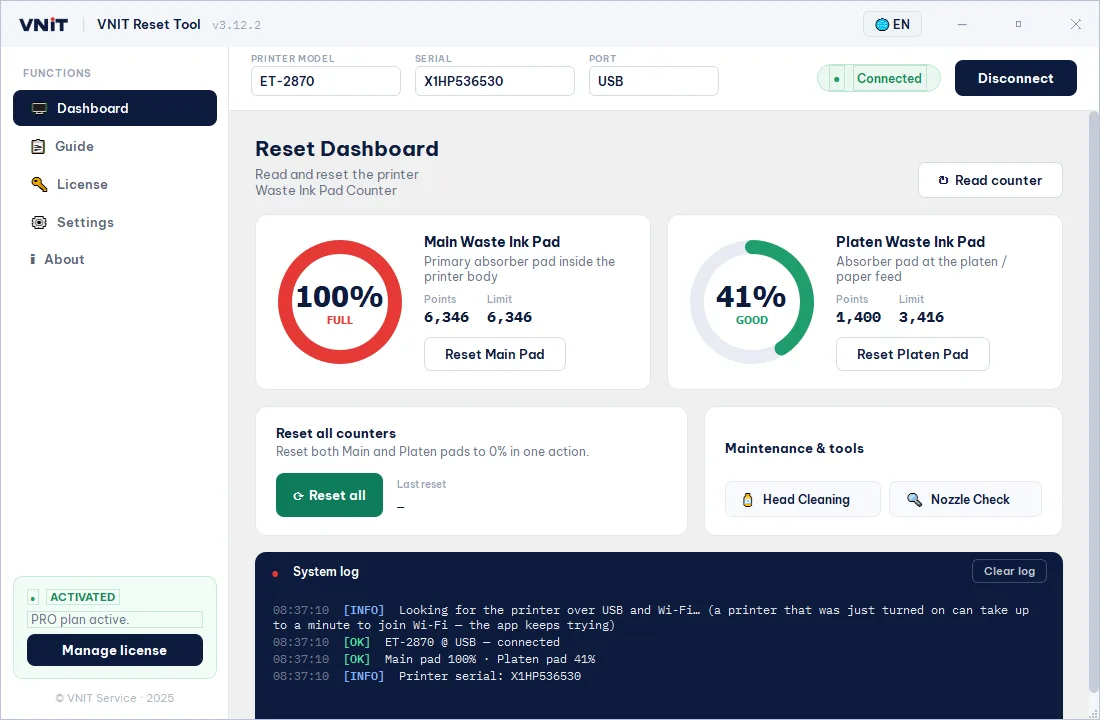
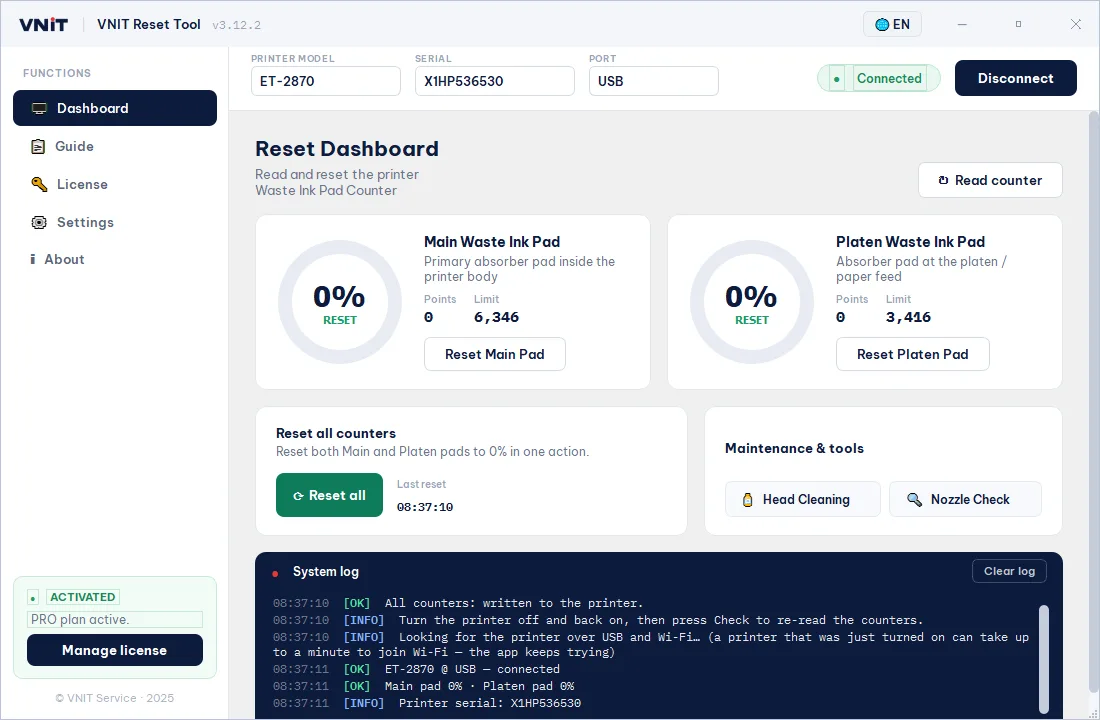
Schermate della modalità demo del programma per la Epson ET-2870. Il numero di serie e i valori dei contatori della tua stampante saranno diversi.
Dopo il reset: pensa ai tamponi
Il reset cambia il contatore, non i tamponi. Se la Epson ET-2870 ha stampato molto, lava o sostituisci i tamponi, oppure installa un serbatoio esterno per l’inchiostro di scarto, per evitare fuoriuscite di inchiostro. Come fare.
Domande sulla Epson ET-2870
È l’Adjustment Program della Epson ET-2870?
No. L’Adjustment Program è il programma di assistenza Windows di Epson per i tecnici, uno per modello, con molte funzioni di assistenza. VNIT Reset Tool si limita a leggere e azzerare i contatori dell’inchiostro di scarto della Epson ET-2870, su Windows e Mac, e questo basta per l’errore dei tamponi.
La prova gratuita ha funzionato. Mi serve comunque una chiave?
Non subito. La prova lascia il contatore all’80%, quindi l’errore torna prima che dopo un reset completo allo 0% con una chiave.
Stessa famiglia di reset della Epson ET-2870
Questi modelli condividono i contatori della Epson ET-2870 e si azzerano allo stesso modo (126 modelli).
Anche in questa famiglia: ET-2802, ET-2803, ET-2804, ET-2805, ET-2806, ET-2808, ET-2810, ET-2811, ET-2812, ET-2813, ET-2814, ET-2815, ET-2816, ET-2818, ET-2820, ET-2821, ET-2822, ET-2823, ET-2824, ET-2825, ET-2826, ET-2828, ET-2860, ET-2861, ET-2863, ET-2865, ET-2871, ET-2873, ET-2875, ET-4800, L1210, L1216, L1218, L1219, L1230, L1236, L1238, L1239, L1250, L1256, L1258, L1259, L1270, L1276, L1278, L1279, L3200, L3201, L3203, L3205, L3206, L3207, L3208, L3209, L3210, L3211, L3213, L3215, L3216, L3217, L3218, L3219, L3230, L3231, L3233, L3235, L3236, L3237, L3238, L3239, L3250, L3251, L3253, L3255, L3256, L3257, L3258, L3259, L3260, L3261, L3263, L3265, L3266, L3267, L3268, L3269, L3270, L3271, L3273, L3275, L3276, L3277, L3278, L3279, L3280, L3281, L3283, L3285, L3286, L3287, L3288, L3289, L5290, L5296, L5298, L5310, L5316, L5318. Tutte le stampanti compatibili.