
Epson ET-4800: Tintenkissen-Zähler zurücksetzen
Den ET-4800 können Sie per Software zurücksetzen. VNIT Reset Tool liest seine Zähler kostenlos über ein USB-Kabel aus, macht einen kostenlosen Test-Reset und setzt sie mit einem Schlüssel für 6 US$ auf 0 %.
Sie nutzen Windows 11? Zuerst lesenWindows 11 betreibt den ET-4800 mitunter mit dem Microsoft-Treiber, dann findet ihn das Programm nicht. 3 Schritte, etwa 5 Minuten.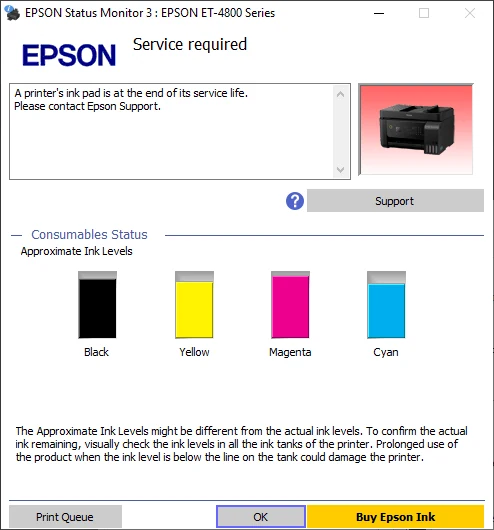
Windows oder Mac · Zähler auslesen ist kostenlos · ein kostenloser Test-Reset pro Drucker
Wir schicken Ihnen den Download-Link per E-Mail, dann öffnen Sie ihn später am Windows-PC oder Mac. Das Auslesen des Zählers ist kostenlos.
Gesendet. Öffnen Sie die E-Mail am Computer.
Zu viele Anfragen. Bitte versuchen Sie es in ein paar Minuten noch einmal.
Das sieht nicht nach einer E-Mail-Adresse aus.
Die E-Mail konnte gerade nicht gesendet werden. Bitte versuchen Sie es später noch einmal.
Installieren Sie den ET-4800 unter Windows mit Epsons Treiber, nicht mit dem von Microsoft. Laden Sie ihn auf Epsons Website für genau dieses Modell herunter. Hat Windows den Drucker selbst mit einem Microsoft-Treiber eingerichtet (Windows Ready Print oder Microsoft IPP Class Driver), druckt er vielleicht trotzdem, aber das Programm kann ihn über USB oft weder auslesen noch zurücksetzen. So holen Sie den Epson-Treiber zurück.
Wo der ET-4800 schon zurückgesetzt wurde
Zwischen dem 24. September 2026 und dem 31. Oktober 2026 wurden 14 Drucker vom Typ ET-4800 mit VNIT Reset Tool zurückgesetzt, in 5 Ländern. Gezählt nach Seriennummer aus den Berichten, die das Programm nach einem Reset sendet; wir veröffentlichen keine Seriennummern und keine persönlichen Daten.
Länder, häufigste zuerst: Vereinigte Staaten, Deutschland, Karibische Niederlande, Pakistan, Portugal.
Verbindung: USB-Kabel und WLAN · Computer: Windows und Mac.
Resttintenzähler im ET-4800
VNIT Reset Tool liest diese Zähler im ET-4800 aus und setzt sie zurück. Der Drucker stoppt, sobald ein Zähler sein Limit erreicht.
| Zähler | Was das ist | Limit |
|---|---|---|
| Main pad | Das Haupt-Tintenkissen im Druckergehäuse | 6.346 Punkte |
| Platen pad | Das Kissen am Papierweg, genutzt beim randlosen Druck | 3.416 Punkte |
| Ink system pad | Ein weiterer Kissen-Zähler bei neueren Tintentank-Modellen | 1.300 Punkte |
Das Programm zeigt jeden Zähler als Prozent seines Limits. 100 % bedeutet: Limit erreicht. Die Zählernamen stehen so in der (englischen) Programmoberfläche.
Woran Sie es beim ET-4800 merken
Der ET-4800 zeigt Probleme mit den Tintenkissen als Codes auf seinem Display. W-11 warnt, dass ein Tintenkissen-Zähler fast am Limit ist (mit der Starttaste drucken Sie weiter); E-11 heißt, das Limit ist erreicht, und der Druck stoppt, Scannen geht weiter. Er hat dieselben drei Zähler wie der ET-2800. Schließen Sie ihn per USB-Kabel an, um sie auszulesen und zurückzusetzen.
Bei EcoTank-Modellen mit Display erscheint die Warnung als Code W-11 oder W-14, der Druckstopp als E-11 oder E-12. Was die EcoTank-Codes zu den Tintenkissen bedeuten.
Was die Codes im Display des ET-4800 bedeuten
Nicht jeder Code betrifft die Tintenkissen. Nur die Zeilen mit „Ja“ behebt ein Reset des Zählers.
| Code | Was Epson dazu sagt | Hilft ein Reset? |
|---|---|---|
| W-11 | Ein Tintenkissen nähert sich dem Ende seiner Nutzungsdauer. Mit Start weiterdrucken | Ja |
| E-11 | Ein Tintenkissen muss ersetzt werden. Der Druck stoppt; Scannen geht weiter | Ja |
| W-14 | Ein Tintenkissen für den randlosen Druck nähert sich dem Ende seiner Nutzungsdauer. Mit Start weiterdrucken | Ja |
| E-12 | Ein Tintenkissen für den randlosen Druck muss ersetzt werden. Drucken mit Rand geht weiter | Ja |
| W-01 | Papierstau. Papier entfernen, dann die auf dem Display gezeigte Taste drücken | Nein |
| E-01 | Druckerfehler. Aus- und wieder einschalten; bleibt er, auf Papierstau prüfen | Nein |
| E-02 | Scannerfehler. Aus- und wieder einschalten | Nein |
Quelle: Epson ET-4800 FAQ: what the LCD messages mean (Englisch, von uns übersetzt). Das kostenlose Auslesen zeigt Ihnen, welcher Zähler am Limit ist.
Video zum ET-4800 auf YouTube ansehen (Englisch) →
In diesem Video (Englisch): Tintenkissen-Zähler des Epson ET-4800 zurücksetzen
Den ET-4800 per USB-Kabel anschließen
WLAN klappt nur bei manchen ET-4800 mit älterer Firmware; neuere Firmware lehnt es ab. Schließen Sie ihn per USB-Kabel an. Findet das Programm den Drucker im WLAN, kann den Zähler aber nicht lesen, ist nichts kaputt: Kabel einstecken und erneut Check Printer drücken.
Windows 11: Der ET-4800 druckt, aber das Programm findet ihn nicht
Vom 24. Oktober 2026 bis 22. November 2026 zeigten unsere App-Berichte 10 Windows-11-PCs, auf denen der ET-4800 über USB mit Microsofts Treiber (Windows Ready Print) statt mit dem von Epson lief. Der Drucker druckt, aber das Programm findet ihn nicht. So lösen Sie es in drei Schritten, etwa 5 Minuten:
- Die zwei Schalter im roten Rahmen ausschalten
- Öffnen Sie Einstellungen › Bluetooth & Geräte › Drucker & Scanner.
- Scrollen Sie nach unten zu Druckereinstellungen (Printer preferences).
- Stellen Sie beide Schalter auf Aus: den mit Windows Ready Print im Namen (Default install printers using Windows Ready Print) und Windows verwaltet Standarddrucker (Let Windows manage my default printer).
- Direkt darüber steht der geschützte Druckmodus von Windows (Windows protected print mode). Schaltfläche Ausschalten (Turn off)? Drücken. Steht dort Set up, ist er schon aus.
Ein Schalter fehlt? Überspringen.
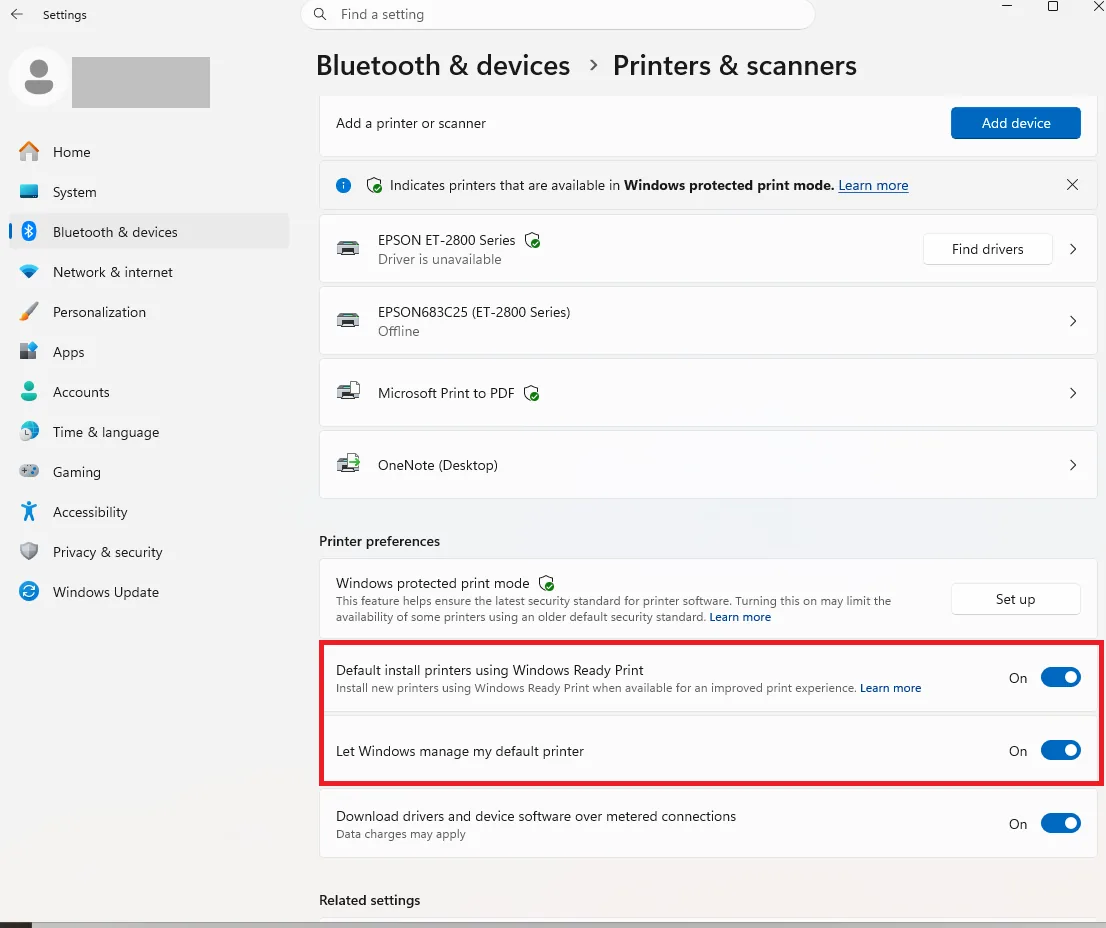
Im Bild stehen beide Schalter noch auf On. Schalten Sie beide aus. - Epson-Treiber herunterladen und installieren, USB wählen
- Drucker an. USB-Kabel vom Drucker direkt in den PC, und eingesteckt lassen.
- Laden Sie den Epson-Treiber für den ET-4800 herunter: Epson ET-4800.
- Öffnen Sie die heruntergeladene Datei und folgen Sie den Anweisungen.
- Fragt das Programm nach der Verbindung, wählen Sie USB, nicht WLAN.
- Warten Sie, bis der Drucker gefunden wird (1–2 Minuten).
- Drucker immer noch nicht gefunden? Starten Sie Windows neu, öffnen Sie die heruntergeladene Datei erneut und installieren Sie. Bei Nachfrage USB wählen.
- Drucker erneut prüfen
- Drücken Sie in VNIT Reset Tool Disconnect, dann Connect.
- Drücken Sie Check Printer.
Die Zähler erscheinen: Es ist behoben.
Auch Epson empfiehlt, Windows Ready Print für seine Drucker ausgeschaltet zu lassen. Immer noch nicht gefunden? Drücken Sie im Programm Chat with support, dann helfen wir Schritt für Schritt – oder ein Techniker erledigt es für Sie: Reset per Fernwartung, 10 US$ inklusive Schlüssel. Ausführliche Anleitung.
Den ET-4800 am Mac zurücksetzen
Dasselbe Programm läuft nativ ab macOS 11, auf Intel-Macs und Apple Silicon (M1 und neuer). Sie brauchen also weder Windows noch Boot Camp oder eine virtuelle Maschine. Schließen Sie den ET-4800 per USB-Kabel an (MacBooks mit nur USB-C brauchen einen Adapter). Beim ersten Start fragt macOS nach einer Bestätigung unter Systemeinstellungen → Datenschutz & Sicherheit → Trotzdem öffnen. Mac-Anleitung mit Screenshots · Welche Epson-Reset-Programme auf dem Mac laufen.
Gemessen, nicht vermutet: Laut den Reset-Berichten, die unser Programm zurücksendet, wurde der ET-4800 bis zum 1. November 2026 über USB an einem Mac zurückgesetzt.
Sie suchen das Epson ET-4800 Adjustment Program?
Das Epson Adjustment Program für den ET-4800 ist Epsons Service-Software für Reparaturtechniker: ein Programm pro Modell, nur für Windows, mit vielen Funktionen neben dem Zähler (EEPROM-Einstellungen, Kopf-ID, Ausrichtung). Kopien, die im Netz kursieren, stammen aus unbekannten Quellen und passen womöglich nicht zu Modell oder Region. Stoppt der ET-4800 mit dem Tintenkissen-Fehler, müssen Sie nur seine Resttintenzähler zurücksetzen (Main pad, Platen pad, Ink system pad). Genau das macht VNIT Reset Tool, unter Windows und Mac, und das Auslesen ist kostenlos. Was das Adjustment Program ist · Woran Sie einen unsicheren Download erkennen.
Reset-Schlüssel für den Epson ET-4800
Ein Reset-Schlüssel ist der Code, mit dem VNIT Reset Tool die Resttintenzähler des ET-4800 auf 0 % setzt. Er kostet 6 US$, kommt in etwa einer Minute per E-Mail und verfällt nicht. Ein Schlüssel ist ein vollständiger Reset an einem Drucker und wird erst verbraucht, wenn der Reset geschrieben ist. Probieren Sie zuerst die kostenlose Prüfung und den Test-Reset, dann wissen Sie vor dem Bezahlen, dass das Programm Ihren ET-4800 erreicht. Schlüssel anderer Programme, etwa WIC Reset Utility, funktionieren hier nicht. Schlüssel kaufen · So funktionieren Reset-Schlüssel.
So setzen Sie den Tintenkissen-Zähler des Epson ET-4800 zurück
- 01VNIT Reset Tool herunterladen und entpackenWindows 7–11 oder macOS 11+. Erst entpacken: Direkt aus der ZIP-Datei gestartet, gibt es Fehler. Screenshots zu jedem Schritt: unter Windows · am Mac.
- 02Den ET-4800 anschließen und Check Printer drückenStecken Sie das USB-Kabel ein. WLAN klappt nur bei manchen ET-4800 mit älterer Firmware, nehmen Sie also das Kabel. Schalten Sie den Drucker ein. Das Programm zeigt Modell, Seriennummer und jeden Zähler. Der Computer braucht Internet.
- 03Kostenlosen Test starten oder Schlüssel eingebenDer Test senkt einen Zähler ab 90 % auf 80 %. Ein Reset-Schlüssel für 6 US$ setzt ihn auf 0 %.
- 04Drucker aus- und wieder einschaltenOhne Neustart zeigt der Drucker weiter den alten Fehler.
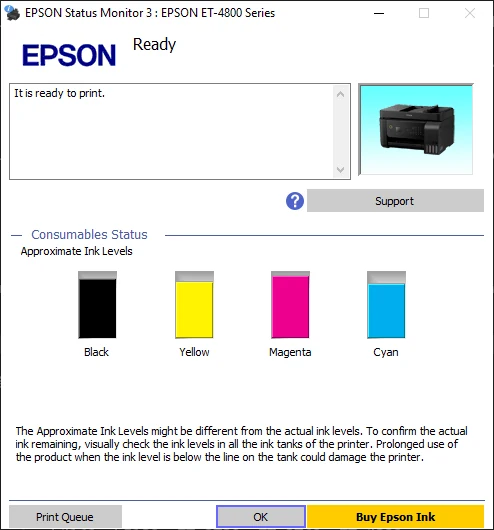
Video: den ET-4800 Schritt für Schritt zurücksetzen
48 Sekunden, ohne Ton, Programmoberfläche auf Englisch. Aufgenommen im Demo-Modus des Programms für den ET-4800: Beispiel-Schlüssel und Seriennummer sind nicht echt. Schließen Sie Ihren Drucker per USB-Kabel an.
Video: den ET-4800 am Mac zurücksetzen
2 Min. 0 s, ohne Ton, englisches macOS. Teil 1 ist auf einem echten Mac aufgenommen: Download, dann das Programm unter Datenschutz & Sicherheit erlauben. Teil 2 zeigt den Reset des ET-4800 im Demo-Modus mit einem simulierten Drucker. Schließen Sie Ihren Drucker per USB-Kabel an. Mac-Anleitung mit Screenshots.
Was Sie sehen werden
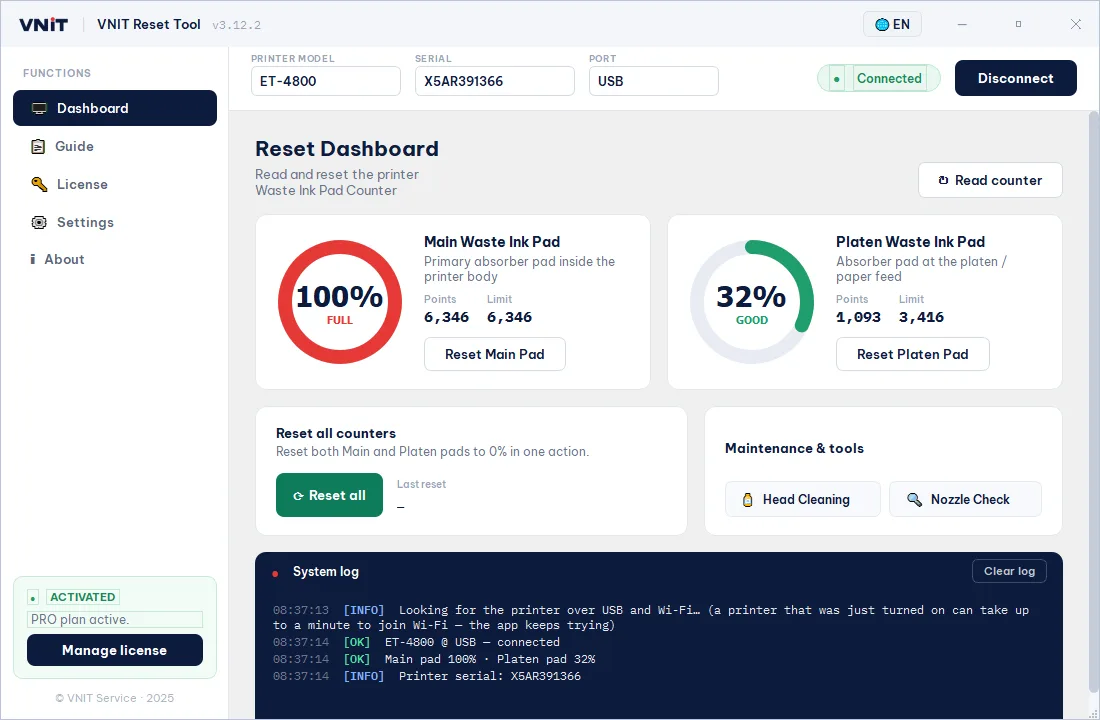
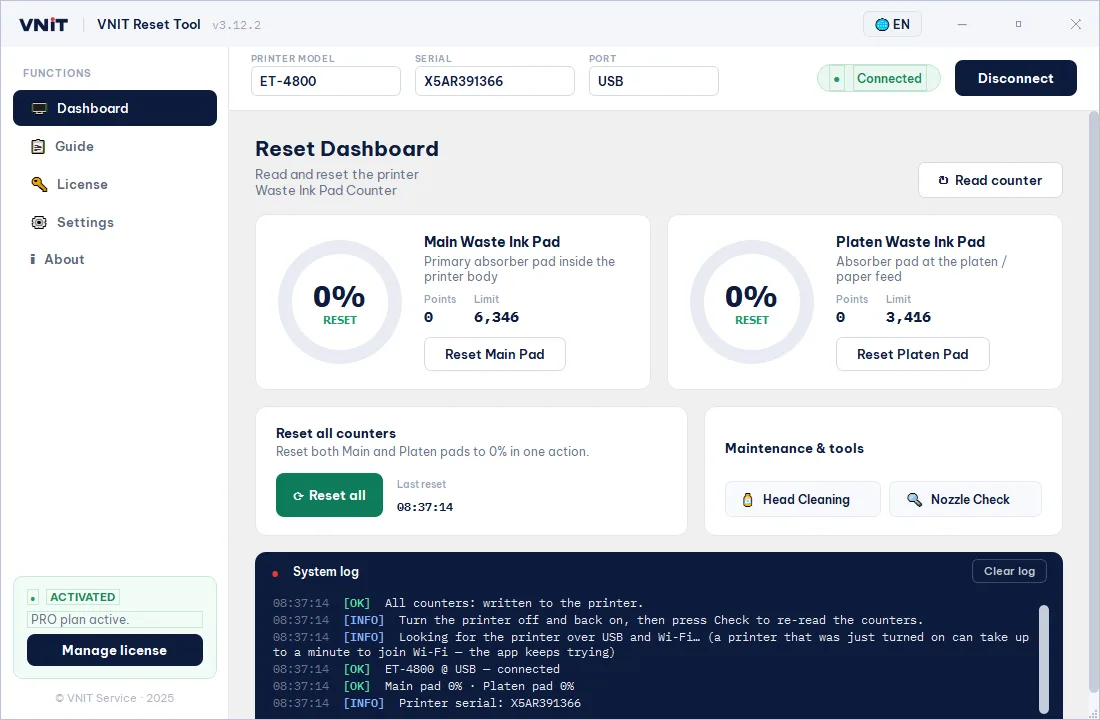
Bildschirme aus dem Demo-Modus des Programms für den ET-4800. Seriennummer und Zählerwerte Ihres Druckers sehen anders aus.
Nach dem Reset: an die Tintenkissen denken
Der Reset ändert den Zähler, nicht die Kissen. Hat der ET-4800 viel gedruckt, waschen oder ersetzen Sie die Tintenkissen oder bauen Sie einen externen Resttintenbehälter an, damit keine Tinte überläuft. So geht’s.
Fragen zum ET-4800
Mein ET-4800 zeigt E-11. Ist er kaputt?
Nein. E-11 heißt, der Drucker hat so viel an die Kissen abgegebene Tinte gezählt, dass er stoppt. Ist noch Garantie drauf, wenden Sie sich zuerst an Epson: Auf Epsons US-Seiten steht, dass die Tintenkissen während der Standardgarantie abgedeckt sind; in anderen Ländern kann das anders sein. Sonst lesen Sie den Zähler kostenlos aus, setzen ihn zurück und prüfen die Kissen.
Ist der Reset beim ET-4800 derselbe wie beim ET-2800?
Ja. Beide haben dieselben drei Zähler (Main pad, Platen pad, Ink system pad), daher liest das Programm sie gleich aus und setzt sie gleich zurück.
Ich habe einen ET-4850, keinen ET-4800. Ist der Reset derselbe?
Nein. Die Namen sind ähnlich, aber Epson nennt für den ET-4850 eine austauschbare Wartungsbox (Teil T04D100). Meldet sie das Ende ihrer Nutzungsdauer, tauschen Sie die Box, und es gibt keinen Tintenkissen-Zähler zum Zurücksetzen. Der ET-4800 hat seine Tintenkissen im Gerät, deshalb braucht er den Zähler-Reset. Zeigt Ihr Display eine Modellnummer mit 50 am Ende, lesen Sie stattdessen die Seite zum ET-4850 (Englisch).
Kann ich den ET-4800 über WLAN zurücksetzen?
Nehmen Sie ein USB-Kabel. Auslesen und Zurücksetzen über WLAN klappt nur bei wenigen Modellen und scheitert oft, schließen Sie den ET-4800 also vor dem Start per USB an.
Mein ET-4800 druckt, aber das Programm findet ihn unter Windows 11 nicht. Warum?
Windows 11 hat ihn wahrscheinlich mit Microsofts eingebautem Treiber (Windows Ready Print) statt mit Epsons Treiber installiert. Drucken geht weiter, aber das Programm erreicht den Zähler über USB nicht. Schalten Sie Windows Ready Print aus, entfernen Sie den Drucker, installieren Sie Epsons Treiber für den ET-4800 und stecken Sie dann das USB-Kabel wieder ein.
Der ET-4800 hat ein Fax. Ändert das etwas am Reset?
Nur, welchen Eintrag Sie wählen. Der ET-4800 installiert zwei Treiber am selben USB-Kabel: EPSON ET-4800 Series (der Drucker) und einen, dessen Name auf FAX endet. Der Zähler wird über den Drucker-Eintrag ausgelesen und zurückgesetzt. Unter Windows überspringt Version 3.16.2 oder neuer das Fax von selbst; bei einer älteren Version wählen Sie den Eintrag ohne FAX. Die Anleitung „Drucker nicht gefunden“ hat einen Abschnitt zu Druckern mit Fax.
Ist das das Epson ET-4800 Adjustment Program?
Nein. Das Adjustment Program ist Epsons Service-Software für Techniker unter Windows, eine pro Modell, mit vielen Servicefunktionen. VNIT Reset Tool liest nur die Resttintenzähler des ET-4800 aus und setzt sie zurück, unter Windows und Mac. Mehr braucht der Tintenkissen-Fehler nicht.
Der kostenlose Test hat geklappt. Brauche ich trotzdem einen Schlüssel?
Nicht sofort. Der Test lässt den Zähler bei 80 %, daher kommt der Fehler früher zurück als nach einem vollständigen Reset auf 0 % mit Schlüssel.
Mein Epson ET-4800 druckt nicht mehr. Liegt es an den Tintenkissen?
Das kann sein. Erreicht ein Resttintenzähler sein Limit, druckt der Drucker erst nach einem Reset des Zählers wieder. Drücken Sie in VNIT Reset Tool auf Check Printer, um den Zähler kostenlos auszulesen: Steht er bei oder nahe 100 %, ist das die Ursache. Sind die Zähler niedrig, liegt es woanders, etwa am Treiber, an der Druckwarteschlange oder am Druckkopf.
Ist das dasselbe wie „Tintenstand zurücksetzen“ oder ein Werksreset am ET-4800?
Nein. Beim Tintenstand geht es um die Tintentanks, und ein Werksreset stellt Einstellungen wie das Netzwerk auf Standard zurück. Beides löscht den Resttintenzähler nicht. Diese Seite behandelt nur den Resttintenzähler.
Gleiche Reset-Familie wie der ET-4800
Diese Modelle haben dieselben Zähler wie der ET-4800 und werden genauso zurückgesetzt (126 Modelle).
Ebenfalls in dieser Familie: ET-2802, ET-2803, ET-2804, ET-2805, ET-2806, ET-2808, ET-2810, ET-2811, ET-2812, ET-2813, ET-2814, ET-2815, ET-2816, ET-2818, ET-2820, ET-2821, ET-2822, ET-2823, ET-2824, ET-2825, ET-2826, ET-2828, ET-2860, ET-2861, ET-2863, ET-2865, ET-2870, ET-2871, ET-2873, ET-2875, L1210, L1216, L1218, L1219, L1230, L1236, L1238, L1239, L1250, L1256, L1258, L1259, L1270, L1276, L1278, L1279, L3200, L3201, L3203, L3205, L3206, L3207, L3208, L3209, L3210, L3211, L3213, L3215, L3216, L3217, L3218, L3219, L3230, L3231, L3233, L3235, L3236, L3237, L3238, L3239, L3250, L3251, L3253, L3255, L3256, L3257, L3258, L3259, L3260, L3261, L3263, L3265, L3266, L3267, L3268, L3269, L3270, L3271, L3273, L3275, L3276, L3277, L3278, L3279, L3280, L3281, L3283, L3285, L3286, L3287, L3288, L3289, L5290, L5296, L5298, L5310, L5316, L5318. Alle unterstützten Drucker.