
Zerar o contador das almofadas de tinta da Epson L5290
A Epson L5290 pode ser zerada por software. O VNIT Reset Tool lê os contadores dela de graça pelo cabo USB, faz um reset de teste grátis e os deixa em 0% com uma chave de US$ 6.
Usa Windows 11? Leia isto primeiroO Windows 11 pode usar a L5290 com o driver da Microsoft e aí a ferramenta não a encontra. 3 passos, uns 5 minutos.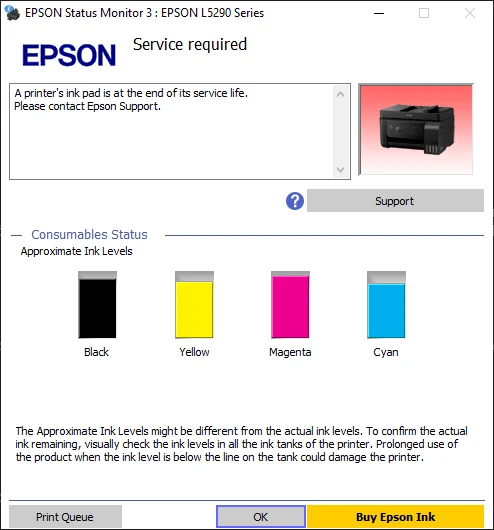
Windows ou Mac · leitura do contador grátis · um reset de teste grátis por impressora
Prefere que a gente faça? Um técnico zera sua Epson L5290 a distância: US$ 10, chave incluída →
Enviamos o link de download para o seu e-mail: abra depois no seu PC com Windows ou no Mac. Ler o contador é grátis.
Enviado. Abra o e-mail no seu computador.
Muitas solicitações. Tente de novo em alguns minutos.
Esse endereço de e-mail não parece válido.
Não foi possível enviar o e-mail agora. Tente de novo mais tarde.
No Windows, instale a Epson L5290 com o driver da Epson, não com o da Microsoft. Baixe no site da Epson para esse modelo. Se o Windows instalou a impressora sozinho com um driver da Microsoft (Windows Ready Print ou Microsoft IPP Class Driver), ela pode até imprimir, mas muitas vezes o programa não consegue ler nem zerar pelo USB. Como voltar para o driver da Epson.
Onde a Epson L5290 já foi zerada
62 impressoras Epson L5290 foram zeradas com o VNIT Reset Tool entre 22 de agosto de 2026 e 30 de outubro de 2026, em 12 países. Contadas pelo número de série, a partir dos relatórios que o programa envia depois de um reset; não publicamos números de série nem dados pessoais.
Países, do mais frequente ao menos frequente: Filipinas, Indonésia, Índia, Austrália, Brasil, Colômbia, Argélia, Quênia, Marrocos, Peru, Romênia, Iêmen.
Conexão usada: cabo USB · computadores: Windows e Mac.
Contadores de tinta residual da Epson L5290
O VNIT Reset Tool lê e zera estes contadores na Epson L5290. A impressora para quando um contador chega ao limite.
| Contador | O que é | Limite |
|---|---|---|
| Main pad | A almofada principal, dentro do corpo da impressora | 6.346 pontos |
| Platen pad | A almofada perto do caminho do papel, usada na impressão sem margens | 3.416 pontos |
| Ink system pad | Outro contador de almofada, presente nos modelos de tanque mais novos | 1.300 pontos |
O programa mostra cada contador em porcentagem do limite. 100% quer dizer que o limite foi atingido. Os nomes dos contadores aparecem assim no programa (em inglês).
Como a Epson L5290 avisa você
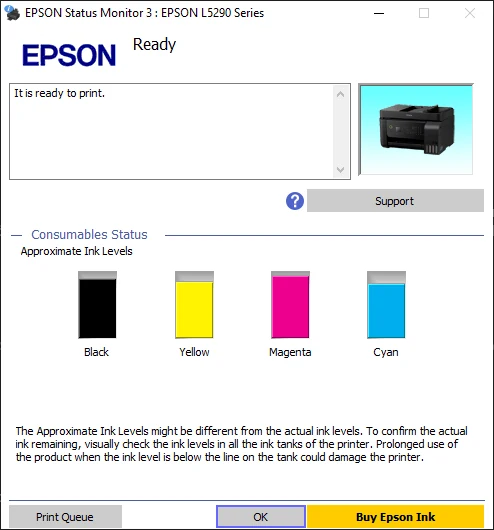
A L5290 tem uma telinha e mostra os erros como códigos, não com luzes piscando. W-11 e W-14 avisam que um contador das almofadas de tinta está perto do limite (aperte iniciar para continuar imprimindo). E-11 e E-12 querem dizer que o contador chegou ao limite, e a impressão para. A L5290 responde pelo Wi-Fi, mas não deixa ler nem zerar o contador por ele, então conecte com um cabo USB.
O que significam os códigos na tela da Epson L5290
Nem todo código tem a ver com as almofadas. Só as linhas marcadas “Sim” se resolvem zerando o contador.
| Código | O que a Epson diz | Resolve zerando? |
|---|---|---|
| W-11 | Uma almofada de tinta está perto do fim da vida útil (o contador está perto do limite). Aperte iniciar para continuar imprimindo | Sim |
| E-11 | Uma almofada de tinta precisa ser trocada (o contador chegou ao limite). A impressão para; a digitalização continua funcionando | Sim |
| W-14 | Uma almofada da impressão sem margens está perto do fim da vida útil (o contador está perto do limite). Aperte iniciar para continuar imprimindo | Sim |
| E-12 | Uma almofada da impressão sem margens precisa ser trocada (o contador chegou ao limite). A impressão com margem continua funcionando | Sim |
| W-01 | Papel atolado | Não |
| E-01 | Erro da impressora. Desligue e ligue; se continuar e não houver papel atolado, procure a assistência | Não |
| E-02 | Erro do scanner. Desligue e ligue | Não |
Fonte: Epson L5290 User's Guide (PDF): product status messages (em inglês, tradução nossa). A leitura grátis do contador mostra qual contador chegou ao limite.
Ver o vídeo da Epson L5290 no YouTube (em inglês) →
Neste vídeo (em inglês): zerar o contador das almofadas de tinta da Epson L5290
Conecte a Epson L5290 com um cabo USB
A Epson L5290 responde pelo Wi-Fi, mas não deixa ler nem zerar o contador por ele. Conecte com um cabo USB. Se o programa encontra a impressora pelo Wi-Fi mas não consegue ler o contador, ele não está com defeito: ligue o cabo e aperte Check Printer de novo.
Windows 11: a Epson L5290 imprime, mas o programa não a encontra
De 24 de outubro de 2026 a 22 de novembro de 2026, os relatórios do nosso app mostraram 151 PCs com Windows 11 usando a L5290 pelo USB com o driver da Microsoft (Windows Ready Print) em vez do da Epson. Em 75 deles o contador nunca foi lido. A impressora imprime, mas a ferramenta não a encontra. Três passos resolvem, uns 5 minutos:
- Desative as duas chaves do quadro vermelho
- Abra Configurações › Bluetooth e dispositivos › Impressoras e scanners.
- Role até Preferências de impressora (Printer preferences).
- Desative as duas chaves: a que cita o Windows Ready Print (Default install printers using Windows Ready Print) e Permitir que o Windows gerencie minha impressora padrão (Let Windows manage my default printer).
- Logo acima fica o modo de impressão protegida do Windows (Windows protected print mode). Há um botão Desativar (Turn off)? Clique nele. Se estiver escrito Set up, já está desativado.
Alguma não aparece? Pule.
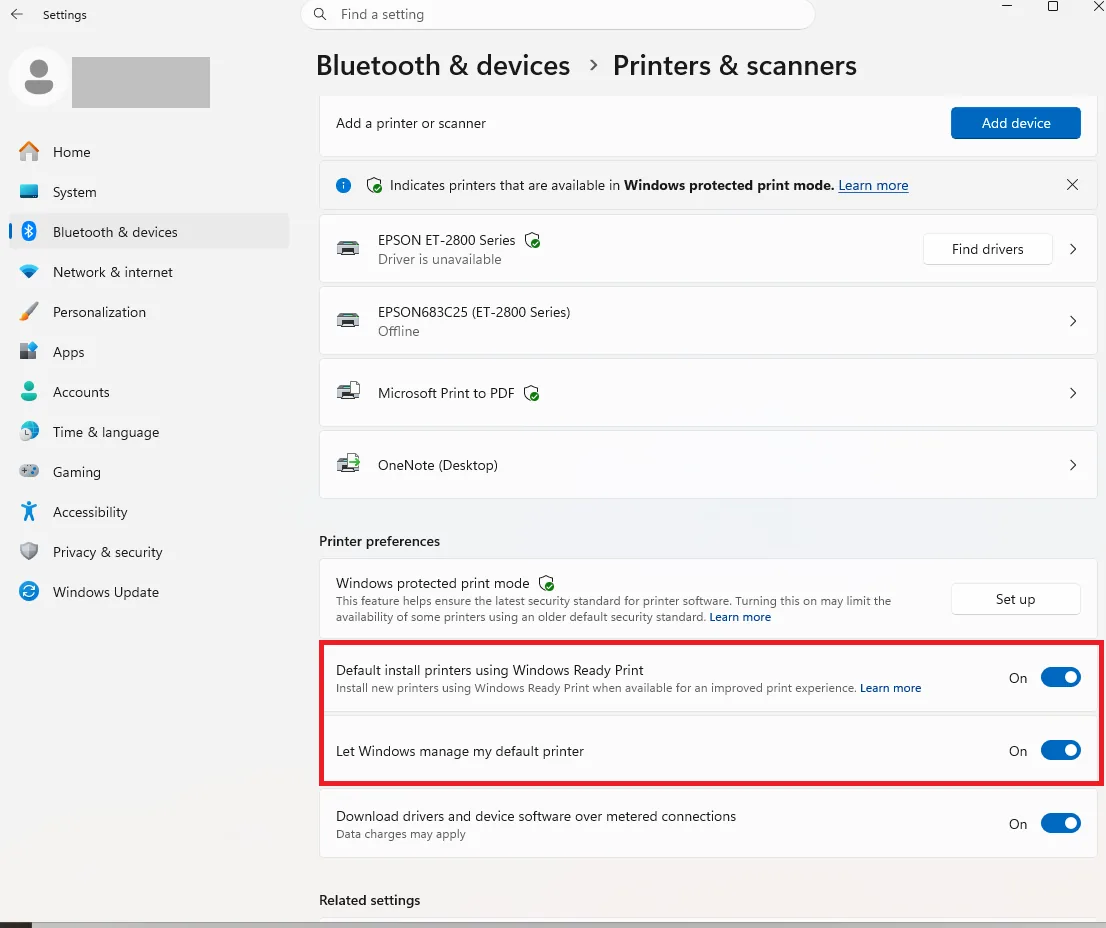
Na imagem as duas chaves ainda estão em On. Desative as duas. - Baixe e instale o driver da Epson, escolha USB
- Impressora ligada. Cabo USB da impressora direto no PC, e deixe conectado.
- Baixe o driver da Epson para a L5290: Epson L5290.
- Abra o arquivo baixado e siga as telas.
- Se perguntar como a impressora está conectada, escolha USB, não Wi-Fi.
- Espere até ele encontrar a impressora (1–2 minutos).
- A impressora ainda não aparece? Reinicie o Windows, abra de novo o arquivo baixado e instale. Se perguntar, escolha USB.
- Verifique a impressora de novo
- No VNIT Reset Tool clique em Disconnect e depois em Connect.
- Clique em Check Printer.
Os contadores aparecem: está resolvido.
A Epson também recomenda deixar o Windows Ready Print desativado para as impressoras dela. Ainda não encontra? Aperte Chat with support no programa e a gente orienta você passo a passo, ou deixe um técnico fazer: reset remoto, US$ 10 com chave incluída. Guia completo.
Zerar a Epson L5290 no Mac
O mesmo programa roda nativamente no macOS 11 ou mais novo, em Macs Intel e Apple silicon (M1 em diante): não precisa de Windows, Boot Camp nem máquina virtual. Conecte a Epson L5290 com um cabo USB (MacBooks que só têm USB-C precisam de um adaptador). Na primeira vez, o macOS pede uma confirmação em Ajustes do Sistema → Privacidade e Segurança → Abrir Mesmo Assim. Guia para Mac com capturas · Quais ferramentas de reset Epson funcionam no Mac.
Medido, não suposto: em 1 de novembro de 2026, os relatórios de reset que nosso programa envia mostram a Epson L5290 zerada pelo USB em um Mac.
Procurando o Adjustment Program da Epson L5290?
O Adjustment Program da Epson L5290 é o programa de serviço da Epson para técnicos: um programa por modelo, só para Windows, com muitas funções além do contador (ajustes de EEPROM, ID da cabeça, alinhamento). As cópias que circulam na internet vêm de fontes desconhecidas e podem ser de outro modelo ou de outra região. Se a Epson L5290 parou com o erro das almofadas, basta zerar os contadores de tinta residual (Main pad, Platen pad, Ink system pad). O VNIT Reset Tool faz exatamente isso, no Windows e no Mac, e a leitura do contador é grátis. O que é o Adjustment Program · Como reconhecer um download suspeito.
Chave de reset para a Epson L5290
A chave de reset é o código que deixa em 0% os contadores de tinta residual da Epson L5290 no VNIT Reset Tool. Custa US$ 6, chega por e-mail em cerca de um minuto e não expira. Uma chave vale um reset completo em uma impressora, e só é gasta depois que o reset for gravado. Teste antes a leitura grátis e o reset de teste: assim você sabe, antes de pagar, que o programa se comunica com a sua L5290. Chaves de outros programas, como o WIC Reset Utility, não funcionam aqui. Comprar uma chave · Como as chaves funcionam.
Como zerar o contador das almofadas de tinta da Epson L5290
- 01Baixe o VNIT Reset Tool e descompacteWindows 7 a 11 ou macOS 11+. Descompacte antes: aberto de dentro do ZIP, ele dá erro. Capturas de cada passo: no Windows · no Mac.
- 02Conecte a Epson L5290 e aperte Check PrinterLigue o cabo USB. A Epson L5290 não pode ser lida nem zerada pelo Wi-Fi. Ligue a impressora. O programa mostra o modelo, o número de série e cada contador. O computador precisa estar conectado à internet.
- 03Use o teste grátis ou digite sua chaveO teste baixa um contador que está em 90% ou mais para 80%. Uma chave de US$ 6 deixa em 0%.
- 04Desligue e ligue a impressora de novoSem reiniciar, a impressora continua mostrando o erro antigo.
Vídeo: zerar a Epson L5290 passo a passo
48 segundos, sem som, programa em inglês. Gravado no modo demo do programa para a Epson L5290: a chave e o número de série de exemplo não são reais. Conecte sua impressora com um cabo USB.
O que você vai ver
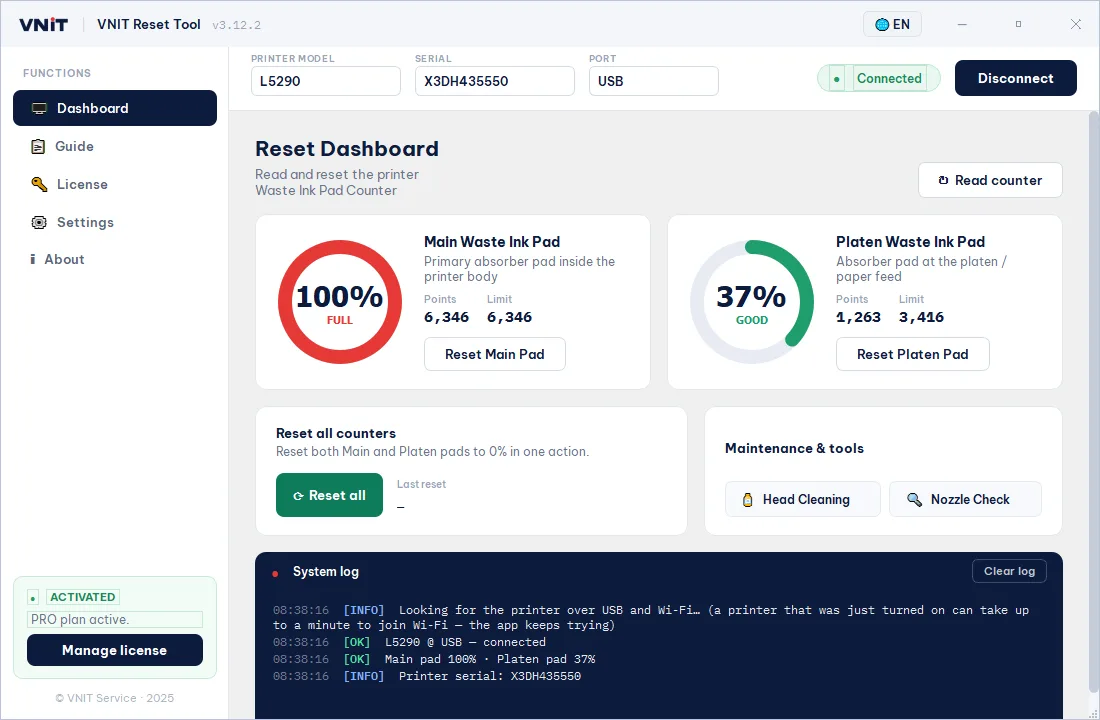
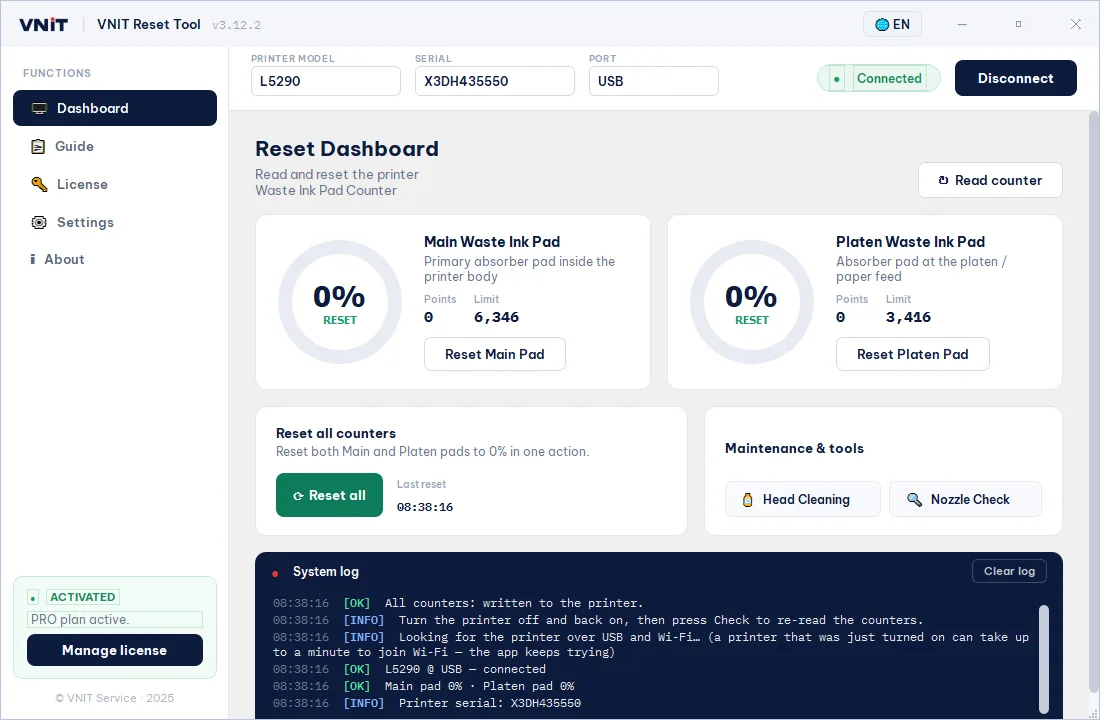
Telas do modo demo do programa para a Epson L5290. O número de série e os valores dos contadores da sua impressora serão diferentes.
Depois do reset: cuide das almofadas
O reset muda o contador, não as almofadas. Se a Epson L5290 já imprimiu muito, lave ou troque as almofadas, ou instale um reservatório externo de tinta residual, para evitar vazamento de tinta. Como fazer.
Perguntas sobre a Epson L5290
Minha L5290 mostra E-11. Dá para zerar?
Sim. E-11 quer dizer que a impressora contou tinta suficiente nas almofadas para parar. Leia o contador de graça, depois zere com o teste grátis ou com uma chave, e confira as almofadas.
Existe download grátis de resetter para a Epson L5290?
O download é grátis, e ler os três contadores da L5290 também. Cada impressora também tem direito a um reset de teste grátis quando um contador está em 90% ou mais; zerar para 0% exige uma chave. Cuidado com arquivos de "resetter L5290 download grátis" em sites de compartilhamento: normalmente são uma cópia do Adjustment Program da Epson com a verificação de chave removida, dentro de um ZIP com senha que o antivírus não consegue examinar.
Quais contadores a L5290 tem?
Três: Main pad (almofada principal), Platen pad (usada na impressão sem margens) e Ink system pad. O programa mostra cada um em porcentagem, e o Reset all zera todos de uma vez.
O E-11 também aparece num relatório de rede. É a mesma coisa?
Não. No relatório de conexão de rede, E-11 é um código de configuração de rede. O E-11 das almofadas aparece na tela da impressora quando a impressão para.
A L5290 tem fax. Isso muda alguma coisa no reset?
Só a entrada que você escolhe. A L5290 instala dois drivers no mesmo cabo USB: EPSON L5290 Series (a impressora) e outro que termina em FAX. O contador é lido e zerado pela entrada da impressora. No Windows, a versão 3.16.2 ou mais nova ignora o fax sozinha; com uma versão mais antiga, escolha a entrada sem FAX. O guia de impressora não encontrada tem uma seção sobre impressoras com fax.
Isto é o Adjustment Program da Epson L5290?
Não. O Adjustment Program é o programa de serviço da Epson para técnicos, só para Windows, um por modelo, com muitas funções de serviço. O VNIT Reset Tool só lê e zera os contadores de tinta residual da Epson L5290, no Windows e no Mac, o que basta para o erro das almofadas.
O teste grátis funcionou. Ainda preciso de uma chave?
Não agora. O teste deixa o contador em 80%, então o erro volta antes do que depois de um reset completo para 0% com uma chave.
Minha Epson L5290 parou de imprimir. É por causa das almofadas?
Pode ser. Quando um contador de tinta residual chega ao limite, a impressora não imprime até o contador ser zerado. Aperte Check Printer no VNIT Reset Tool para ler o contador de graça: se estiver em 100% ou perto disso, a causa é essa. Se os contadores estiverem baixos, procure em outro lugar: driver, fila de impressão ou cabeça de impressão.
É o mesmo que “resetar os níveis de tinta” ou restaurar a Epson L5290 para o padrão de fábrica?
Não. Os níveis de tinta são dos tanques, e a restauração de fábrica volta configurações como a rede ao padrão. Nenhuma das duas apaga o contador de tinta residual. Esta página trata só do contador de tinta residual.
Mesma família de reset da Epson L5290
Estes modelos têm os mesmos contadores da Epson L5290 e são zerados do mesmo jeito (126 modelos).
Também nesta família: ET-2802, ET-2803, ET-2804, ET-2805, ET-2806, ET-2808, ET-2810, ET-2811, ET-2812, ET-2813, ET-2814, ET-2815, ET-2816, ET-2818, ET-2820, ET-2821, ET-2822, ET-2823, ET-2824, ET-2825, ET-2826, ET-2828, ET-2860, ET-2861, ET-2863, ET-2865, ET-2870, ET-2871, ET-2873, ET-2875, ET-4800, L1210, L1216, L1218, L1219, L1230, L1236, L1238, L1239, L1250, L1256, L1258, L1259, L1270, L1276, L1278, L1279, L3200, L3201, L3203, L3205, L3206, L3207, L3208, L3209, L3210, L3211, L3213, L3215, L3216, L3217, L3218, L3219, L3230, L3231, L3233, L3235, L3236, L3237, L3238, L3239, L3250, L3251, L3253, L3255, L3256, L3257, L3258, L3259, L3260, L3261, L3263, L3265, L3266, L3267, L3268, L3269, L3270, L3271, L3273, L3275, L3276, L3277, L3278, L3279, L3280, L3281, L3283, L3285, L3286, L3287, L3288, L3289, L5296, L5298, L5310, L5316, L5318. Todas as impressoras compatíveis.