
تصفير عداد وسادة الحبر في طابعة Epson L220
يمكن تصفير طابعة Epson L220 بالبرنامج. يقرأ VNIT Reset Tool عداداتها مجانًا عبر كابل USB، ويمنحك تصفيرًا تجريبيًا مجانيًا واحدًا، ثم يصفّرها إلى 0% بمفتاح سعره US$6.
Windows أو Mac · قراءة العداد مجانية · تصفير تجريبي مجاني واحد لكل طابعة
لست متأكدًا؟ فني يصفّر طابعة Epson L220 عن بُعد مقابل US$10، والمفتاح مشمول ←
نرسل لك رابط التحميل بالبريد الإلكتروني لتفتحه لاحقًا على كمبيوتر Windows أو Mac. قراءة العداد مجانية.
تم الإرسال. افتح البريد على الكمبيوتر.
طلبات كثيرة. حاول مرة أخرى بعد بضع دقائق.
هذا لا يبدو عنوان بريد إلكتروني صحيحًا.
تعذر إرسال البريد الآن. حاول مرة أخرى لاحقًا.
على Windows، ثبّت طابعة L220 بتعريف Epson، وليس تعريف Microsoft. حمّله من موقع Epson لهذا الطراز. إذا ثبّت Windows الطابعة تلقائيًا بتعريف من Microsoft (Windows Ready Print أو Microsoft IPP Class Driver)، فقد تطبع، لكن البرنامج غالبًا لا يستطيع قراءتها أو تصفيرها عبر USB. كيف تعيد تعريف Epson (بالإنجليزية).
أين صُفّرت طابعة L220
صفّر مستخدمو VNIT Reset Tool طابعة Epson L220 في الهند و فيتنام، وآخر مرة في 16 أكتوبر 2026. من التقارير التي يرسلها البرنامج بعد التصفير، ولا ننشر أي أرقام تسلسلية أو بيانات شخصية.
الاتصال المستخدم: كابل USB · أجهزة الكمبيوتر: Windows.
عدادات الحبر المهدور في طابعة L220
يقرأ VNIT Reset Tool هذه العدادات في طابعة L220 ويصفّرها. تتوقف الطابعة عندما يصل أحد العدادات إلى حده.
| العداد | ما هو | الحد |
|---|---|---|
| Main pad | الوسادة الرئيسية داخل جسم الطابعة | 6,207 نقطة |
يعرض البرنامج كل عداد كنسبة مئوية من حده، و100% تعني الوصول إلى الحد. أسماء العدادات تظهر في البرنامج بالإنجليزية كما في الجدول.
كيف تخبرك طابعة L220
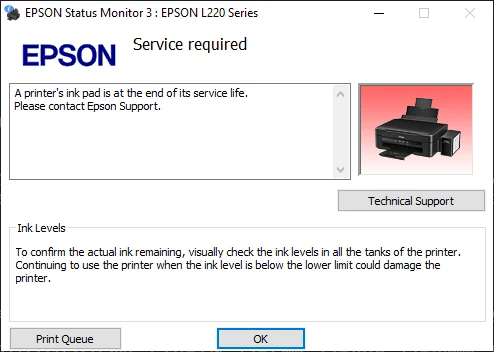
عندما يصل عداد الحبر المهدور إلى حده، تتوقف طابعة L220 عن الطباعة. على الكمبيوتر تظهر غالبًا بالإنجليزية رسالة “The printer's ink pads are at the end of their service life” أو “Service Required”، أي أن وسادات الحبر وصلت إلى نهاية عمرها ومطلوب صيانة. وعلى الطابعة نفسها تومض مصابيح الخطأ أو تظهر رسالة على شاشتها. لا شيء معطل: العداد وصل إلى حده فقط.
شاهد فيديو L220 على YouTube (بالإنجليزية) ←
في هذا الفيديو (بالإنجليزية): كيف تصفّر عداد وسادة الحبر في Epson L220
استخدم كابل USB مع طابعة L220
القراءة والتصفير عبر Wi-Fi أو الشبكة يعملان مع بعض الطرازات القديمة فقط. وصّلها بكابل USB. إذا وجد البرنامج الطابعة عبر Wi-Fi لكنه لم يستطع قراءة العداد، فالبرنامج ليس معطلًا: وصّل الكابل واضغط Check Printer مرة أخرى.
تصفير طابعة L220 على Mac
البرنامج نفسه يعمل مباشرة على macOS 11 أو أحدث، على أجهزة Mac بمعالج Intel و Apple silicon (M1 وما بعده)، فلا تحتاج إلى Windows أو Boot Camp أو جهاز افتراضي. وصّل طابعة L220 بكابل USB (أجهزة MacBook التي فيها منافذ USB-C فقط تحتاج إلى محوّل). في المرة الأولى يطلب macOS التأكيد من System Settings ← Privacy & Security ← Open Anyway. دليل Mac بالصور (بالإنجليزية) · أي برامج تصفير Epson تعمل على Mac (بالإنجليزية).
تبحث عن Adjustment Program لطابعة Epson L220؟
برنامج Epson Adjustment Program لطابعة L220 هو برنامج الصيانة الذي تقدمه Epson لفنيي الإصلاح: برنامج لكل طراز، يعمل على Windows فقط، وفيه وظائف كثيرة غير العداد (إعدادات EEPROM، ورقم رأس الطباعة، والمحاذاة). النسخ المنتشرة على الإنترنت مصدرها مجهول، وقد تكون لطراز أو منطقة أخرى. إذا توقفت طابعة L220 بخطأ وسادة الحبر، فكل ما تحتاج إليه هو تصفير عداد الحبر المهدور (Main pad). وهذا ما يفعله VNIT Reset Tool، على Windows و Mac، وقراءة العداد مجانية. ما هو Adjustment Program (بالإنجليزية) · كيف تكتشف التحميل غير الآمن (بالإنجليزية).
كيف تصفّر عداد وسادة الحبر في Epson L220
- 01حمّل VNIT Reset Tool وفك ضغطهWindows 7 إلى 11 أو macOS 11 فما فوق. فك الضغط أولًا، لأن تشغيله من داخل الملف المضغوط يسبب أخطاء. صور كل خطوة: على Windows · على Mac (بالإنجليزية).
- 02وصّل طابعة L220 واضغط Check Printerوصّل كابل USB. يعمل Wi-Fi مع بعض الطرازات القديمة فقط، لذلك استخدم الكابل. شغّل الطابعة. يعرض البرنامج الطراز والرقم التسلسلي وكل عداد. يحتاج الكمبيوتر إلى الإنترنت.
- 03شغّل التجربة المجانية أو أدخل مفتاحكالتجربة تُنزل العداد الذي عند 90% أو أكثر إلى 80%. ومفتاح التصفير بسعر US$6 يعيده إلى 0%.
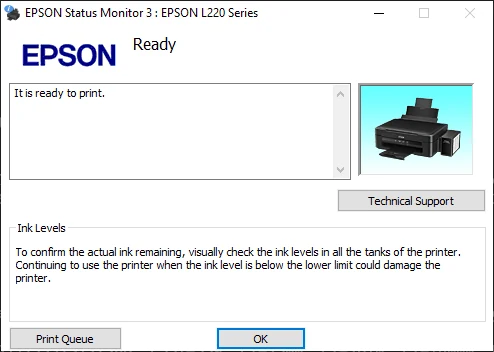
- 04أطفئ الطابعة ثم شغّلها من جديدإذا تخطيت هذه الخطوة فستبقى الطابعة تعرض الخطأ القديم.
بعد التصفير: اهتم بالوسادات
التصفير يغيّر العداد، ولا يغيّر الوسادات. إذا كانت طابعة L220 قد طبعت كثيرًا، فاغسل الوسادات أو استبدلها، أو ركّب خزانًا خارجيًا للحبر المهدور، حتى لا يفيض الحبر. كيف (بالإنجليزية).
أسئلة عن L220
هل هذا هو Adjustment Program لطابعة Epson L220؟
لا. Adjustment Program هو برنامج الصيانة من Epson للفنيين على Windows، برنامج لكل طراز، وفيه وظائف صيانة كثيرة. أما VNIT Reset Tool فيقرأ عدادات الحبر المهدور في L220 ويصفّرها فقط، على Windows و Mac، وهذا كل ما يحتاجه خطأ وسادة الحبر.
نجحت التجربة المجانية. هل ما زلت أحتاج إلى مفتاح؟
ليس فورًا. التجربة تترك العداد عند 80%، لذلك يعود الخطأ أسرع مما بعد التصفير الكامل إلى 0% بالمفتاح.
من عائلة التصفير نفسها مثل L220
هذه الطرازات تشترك في عدادات L220 وتُصفَّر بالطريقة نفسها.